
Uma empresa no Propulator é um espaço de trabalho compartilhado. Todos que você convida veem o mesmo pipeline, os mesmos contatos e documentos, e usam um único saldo de créditos.
O que sua equipe compartilha
Em uma empresa, tudo é compartilhado:
- Negócios, imóveis e contatos.
- Tarefas e documentos. A página Tarefas mostra todas as tarefas em aberto da empresa.
- Um único saldo de créditos de busca.
- Etapas do pipeline e modelos de documento.
Funções
| Dono | Tudo, incluindo cobrança, todas as funções e remover outros donos. Quem cria a empresa é o dono dela. |
|---|---|
| Administrador | Convites, configurações, etapas, cobrança, modelos, excluir negócios e anular documentos. Não pode alterar um dono. |
| Membro | Trabalha com negócios, imóveis, contatos, tarefas e documentos. Não pode alterar configurações nem funções. |
Uma empresa sempre mantém pelo menos um dono. Donos podem tornar outra pessoa dona.
Convide alguém
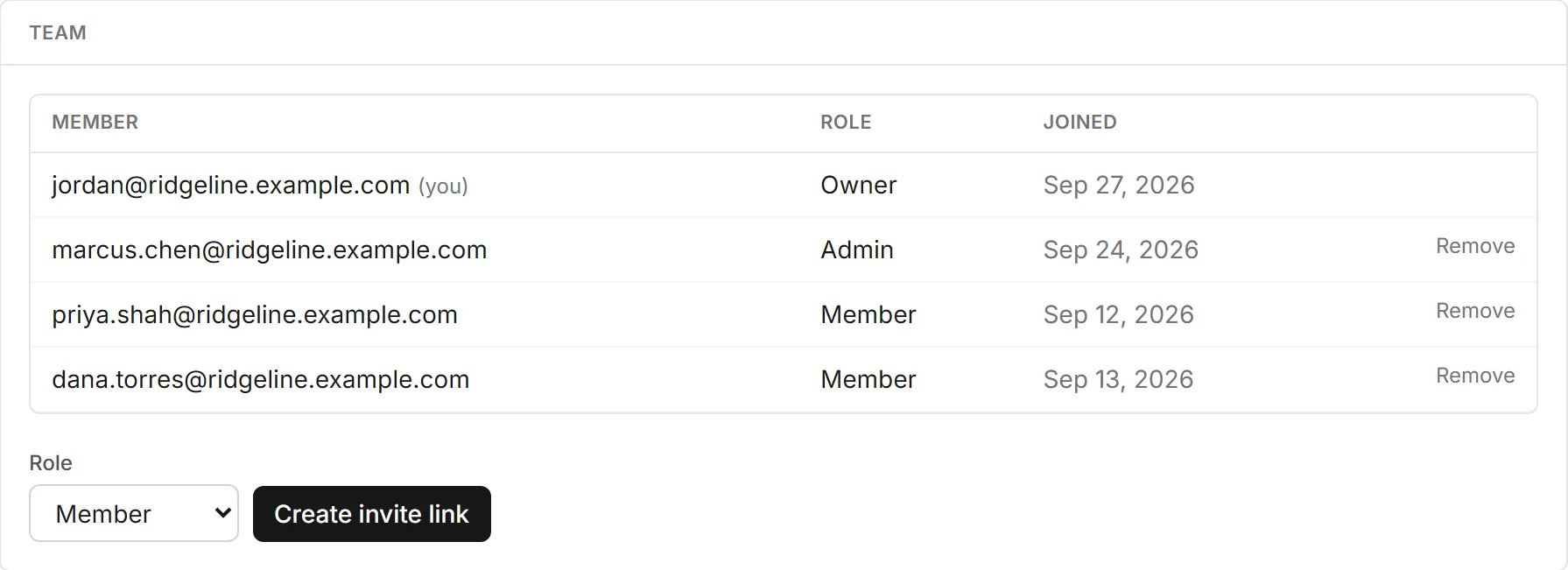
Donos e administradores convidam em Configurações, Equipe:
- Escolha uma Função: Membro ou Administrador.
- Escolha Criar link de convite.
- Escolha Copiar e envie o link para seu colega como preferir.
- Os convites pendentes aparecem com a data de expiração. Escolha Cancelar para desativar um.
Cada link funciona uma vez, expira em 7 dias e aparece só uma vez. O Propulator não envia o convite por você.
Entrar em uma equipe
Seu colega abre o link. Se já estiver conectado, escolhe Entrar. Se for novo no Propulator, cria uma conta ali mesmo, sem precisar informar nome de empresa.
Se um link já foi usado, cancelado ou expirou, ele vê o motivo e pode pedir um novo a você.
Mude funções ou remova alguém
Na lista da equipe, donos e administradores podem mudar a função de uma pessoa ou escolher Remover. Qualquer pessoa pode sair de uma empresa em Configurações, Conta.
Se você faz parte de mais de uma empresa, escolha Trocar de empresa no menu sob o nome da sua empresa.
Vagas por plano
| Gratuito | 1 usuário |
|---|---|
| Starter | Até 3 usuários |
| Pro | Até 10 usuários |
O dono e os convites pendentes contam como vagas. Fazer downgrade nunca remove ninguém. Só impede novos convites até uma vaga ficar livre.