
O Propulator reúne seus imóveis, proprietários, negócios e contratos em um só lugar. Este guia leva você de uma conta nova até o primeiro negócio no quadro.
Crie sua conta
Escolha Comece grátis neste site. Informe o Nome da empresa, seu E-mail e uma Senha com pelo menos 6 caracteres, depois escolha Criar conta.
Sua empresa é criada na hora e você cai no seu Painel. O plano gratuito não precisa de cartão.
Sua empresa é sua equipe
Tudo o que você adiciona pertence à empresa, não a uma só pessoa:
- Negócios, imóveis, contatos, tarefas e documentos são compartilhados com todos que você convidar.
- Os créditos de busca são um saldo único para a empresa inteira.
- Você é o Dono da empresa, então controla as configurações, as etapas e a cobrança.
O app funciona em 12 idiomas. Abra o menu sob o nome da sua empresa, no canto superior direito, e escolha Idioma. A escolha fica salva no seu navegador.
Conheça o app
A barra lateral tem Painel, Negócios, Analisar, Imóveis e Contatos, depois Tarefas e Documentos, com Configurações no fim.
O Painel mostra as taxas do seu pipeline, os negócios fechados neste mês, os negócios em aberto e as novidades da semana, além das tarefas em aberto, dos documentos aguardando assinatura e dos seus créditos de busca.
Adicione seu primeiro imóvel
Escolha Buscar um imóvel no Painel, ou Adicionar imóvel em Imóveis. Cole um link do Zillow, Redfin ou Realtor.com, ou digite um endereço dos EUA, e escolha Buscar.
Nos condados com cobertura, o proprietário registrado vem dos registros públicos do condado, de graça. Escolha Salvar imóvel e o proprietário é adicionado como contato vendedor.
Comece um negócio
Abra Negócios e escolha Novo negócio. Começando pela página de um imóvel, o nome do negócio e o vendedor já vêm preenchidos.
- Dê um Nome do negócio, como o endereço.
- Escolha o Imóvel e, se souber, o Vendedor e o Comprador final.
- Adicione os números que você tem: Preço pedido, Nossa oferta, Preço do contrato, Taxa de cessão, ARV, Estimativa de reparos e Data de fechamento.
- Escolha Criar negócio.
Um negócio sempre precisa de um imóvel, então adicione o imóvel primeiro.
Mova-o pelo quadro
O quadro de Negócios tem uma coluna por etapa. Arraste um cartão para outra coluna, ou escolha Mover no cartão e selecione uma etapa. Cada movimento pode ser desfeito pela mensagem que aparece.
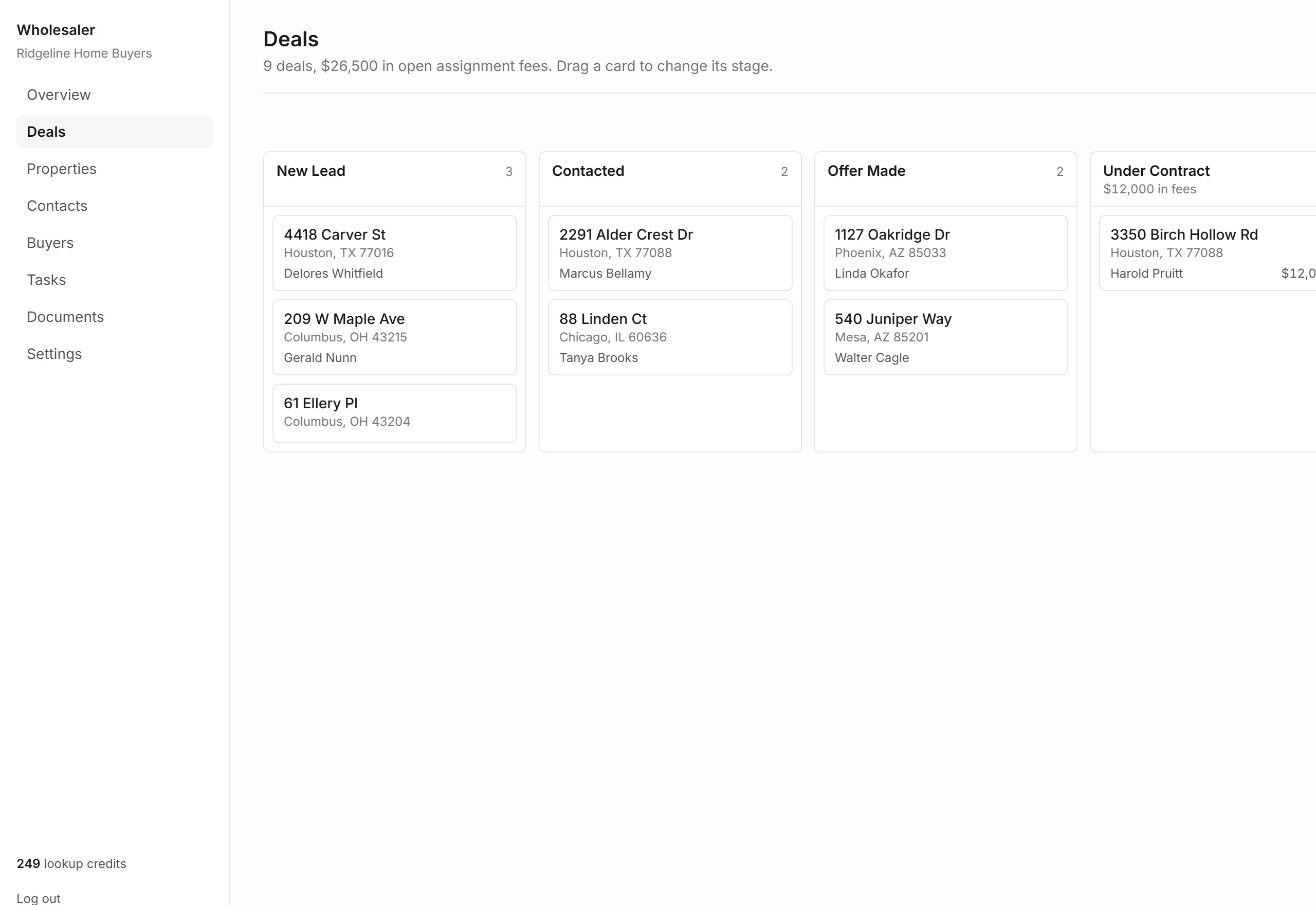
Negócios fechados e perdidos ficam em colunas recolhidas no final. Abra uma pelo botão Mostrar.
Configure suas etapas
Empresas novas começam com Novo lead, Contatado, Oferta feita, Sob contrato, Cedido, Fechado e Perdido.
Donos e administradores podem renomear, reordenar, adicionar e excluir etapas em Configurações, Etapas do pipeline. Cada etapa é Aberta, Ganha ou Perdida. Mova os negócios de uma etapa para outra antes de excluí-la.
O que cada plano inclui
| Gratuito | 1 usuário, 3 análises com dados de mercado por mês, sem skip tracing |
|---|---|
| Starter | Até 3 usuários, 50 análises e 750 skip traces por mês |
| Pro | Até 10 usuários, 200 análises e 2.000 skip traces por mês |
| Todos os planos | CRM e pipeline, busca de proprietário nos registros do condado, contratos e assinatura eletrônica |
Os créditos do plano são renovados a cada mês de cobrança. Mude de plano em Configurações, Plano e créditos.