
Os documentos transformam um modelo em um contrato preenchido com o imóvel, o vendedor, o comprador e os números do negócio. Cada signatário recebe o próprio link, e o PDF assinado traz uma trilha de auditoria completa.
Comece com um modelo
Em Documentos, toda empresa começa com três modelos de exemplo:
- Contrato de compra
- Aditivo de divulgação do wholesaler
- Cessão de contrato
Os modelos são exemplos, não orientação jurídica. Peça a um advogado imobiliário licenciado no seu estado para revisar e adaptar qualquer contrato antes de usá-lo.
Escreva seu próprio modelo
Donos e administradores podem escolher Novo modelo, ou Editar em um existente. Os modelos são texto simples. Coloque os campos de mesclagem entre chaves duplas, como {{seller.name}}. O painel Campos de mesclagem lista todos, incluindo:
- {{property.address}}
- Endereço completo do imóvel
- {{seller.name}}
- Nome do vendedor
- {{buyer.name}}
- Nome do comprador final
- {{deal.contract_price}}
- Preço do contrato
- {{deal.assignment_fee}}
- Taxa de cessão
Um campo sem valor aparece como uma linha em branco. Um campo digitado errado fica exatamente como foi escrito, e o editor mostra quais ele não reconheceu.
Crie um documento a partir de um negócio
Abra o negócio. Na seção Documentos, escolha um modelo e depois Criar documento. Ou escolha Novo documento em Documentos, selecione o negócio e depois o modelo.
O rascunho é preenchido com os dados do negócio. Se o modelo usa campos do vendedor, o vendedor do negócio é adicionado como signatário, e os campos do comprador adicionam o comprador final da mesma forma.
Edite antes de enviar
Um rascunho abre em Editar antes de enviar. Mude o título ou qualquer parte do texto e escolha Salvar alterações.
Se um campo de mesclagem ficou sem valor, um aviso informa. Preencha no negócio e crie o documento de novo, ou digite aqui mesmo.
Adicione signatários
No painel Signatários, informe um Nome, um E-mail opcional e em que papel a pessoa Assina como, por exemplo Vendedor, e escolha Adicionar signatário.
Os signatários só podem ser alterados enquanto o documento é um rascunho. Todos assinam ao mesmo tempo, em qualquer ordem.
Envie para assinatura
Escolha Enviar para assinatura. O texto é travado, para que cada signatário assine exatamente as mesmas palavras.
Cada signatário recebe o próprio link privado. Escolha Copiar, E-mail ou SMS para enviar pelo seu app de e-mail ou de mensagens. O Propulator não manda e-mails aos signatários por você.
Os links aparecem só uma vez e funcionam por 30 dias. Se um se perder, um dono ou administrador pode emitir um novo link, que desativa o anterior.
O que o signatário vê
O signatário abre o link em qualquer celular ou computador. Não precisa de conta nem de app.
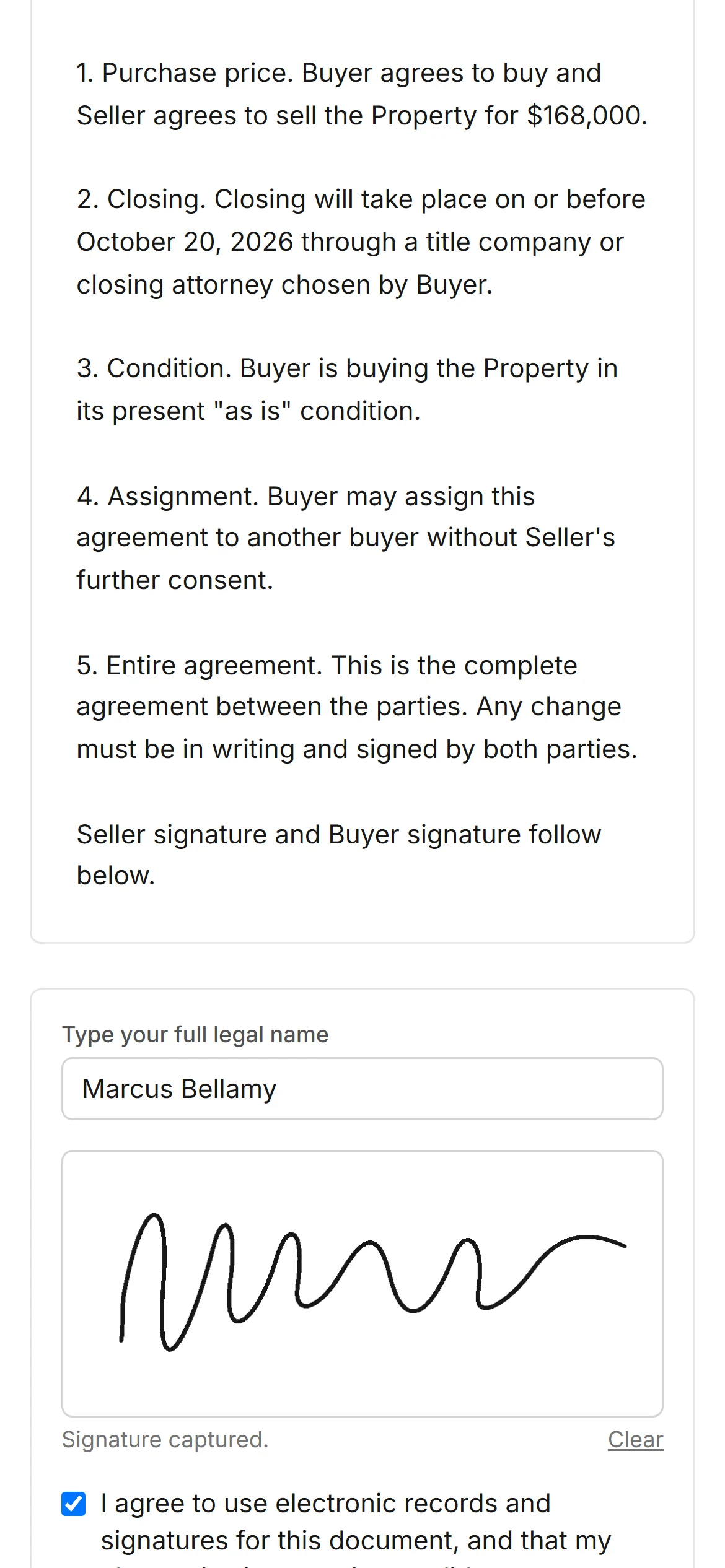
- Ele lê o documento inteiro.
- Ele digita o nome legal completo e também pode desenhar uma assinatura.
- Ele concorda com o termo sobre registros eletrônicos.
- Ele escolhe Assinar documento e pode baixar uma cópia em PDF.
O horário da assinatura é registrado automaticamente. Não há campos de rubrica nem de data para preencher.
Acompanhe e baixe
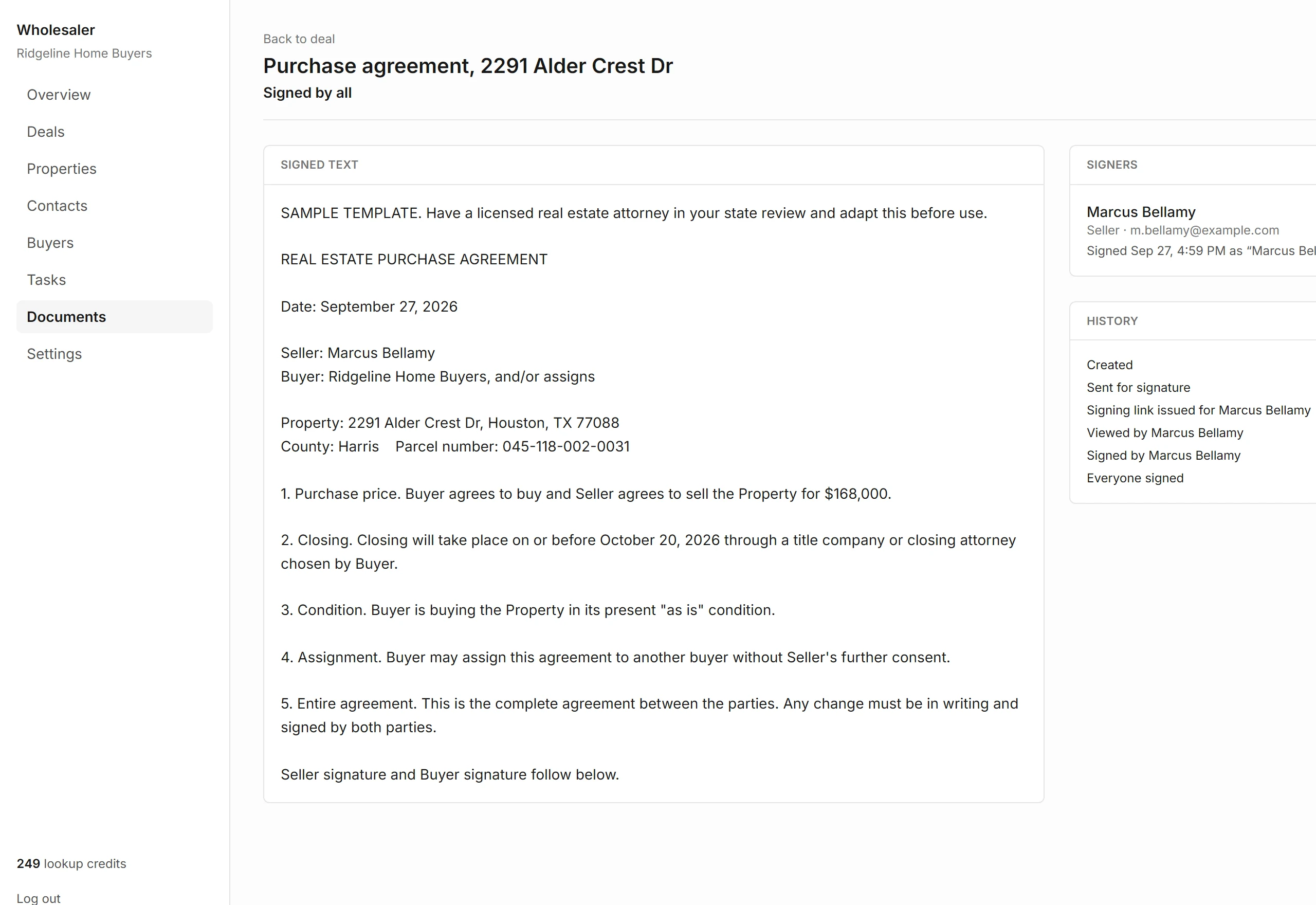
A página do documento mostra o status de cada signatário e um Histórico de cada etapa: criado, enviado, link emitido, visualizado, assinado e assinado por todos.
| Rascunho | Em edição, ainda não enviado |
|---|---|
| Aguardando assinatura | Enviado, aguardando pelo menos um signatário |
| Assinado por todos | Todos os signatários assinaram |
| Anulado | Cancelado, e os links param de funcionar |
Escolha Baixar PDF a qualquer momento. O PDF assinado mostra cada assinatura com horário e endereço IP, além de uma página de trilha de auditoria com uma impressão digital do texto assinado.
Para mudar um documento enviado, um dono ou administrador escolhe Anular, e você cria um novo.