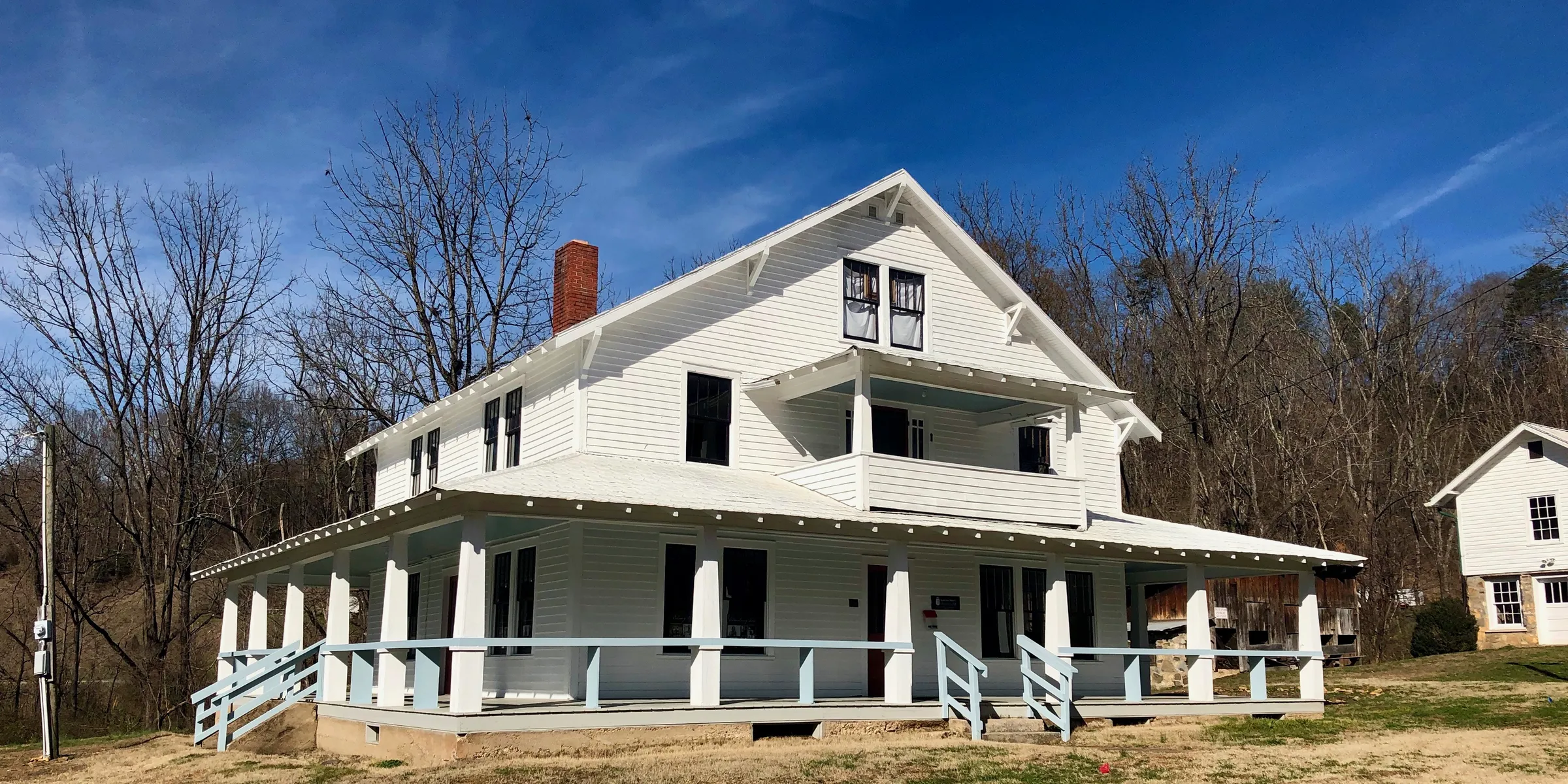
Propulatorは物件、所有者、案件、契約書をひとつの場所で管理します。このガイドでは、新しいアカウントの作成から最初の案件をボードに載せるまでを説明します。
アカウントを作成する
このサイトで無料で始めるを選びます。会社名、メールアドレス、6文字以上のパスワードを入力し、アカウント作成を選びます。
会社がすぐに作成され、ダッシュボードが開きます。無料プランにカードは不要です。
会社がそのままチームになります
追加したものはすべて、個人ではなく会社に属します。
- 案件、物件、連絡先、タスク、書類は、招待したメンバー全員で共有されます。
- 検索クレジットは会社全体でひとつの残高です。
- あなたは会社のオーナーなので、設定、ステージ、請求を管理できます。
アプリは12言語に対応しています。右上の会社名の下にあるメニューを開き、言語を選んでください。選択はブラウザに保存されます。
画面の見方
サイドバーにはダッシュボード、案件、分析、物件、連絡先があり、その下にタスクと書類、いちばん下に設定があります。
ダッシュボードには、パイプラインのフィー、今月決済した案件、進行中の案件、今週の新着に加え、未完了のタスク、署名待ちの書類、検索クレジットが表示されます。
最初の物件を追加する
ダッシュボードで物件を検索を選ぶか、物件の画面で物件を追加を選びます。Zillow、Redfin、Realtor.comのリンクを貼り付けるか米国の住所を入力し、検索を選びます。
対応している郡では、登記上の所有者が郡の公開記録から無料で返されます。物件を保存を選ぶと、所有者が売主の連絡先として追加されます。
案件を作成する
案件を開いて新規案件を選びます。物件のページから始めると、案件名と売主が自動で入力されます。
- 案件名を付けます。たとえば番地などです。
- 物件を選び、わかっていれば売主と最終買主も選びます。
- わかっている数字を入力します:希望価格、当方の提示額、契約価格、アサインメントフィー、ARV、修繕費、決済日。
- 案件を作成を選びます。
案件には必ず物件が必要なので、先に物件を追加してください。
ボード上で進める
案件ボードにはステージごとに列があります。カードを別の列にドラッグするか、カードの移動を選んでステージを選びます。移動するたびに表示されるメッセージから元に戻せます。
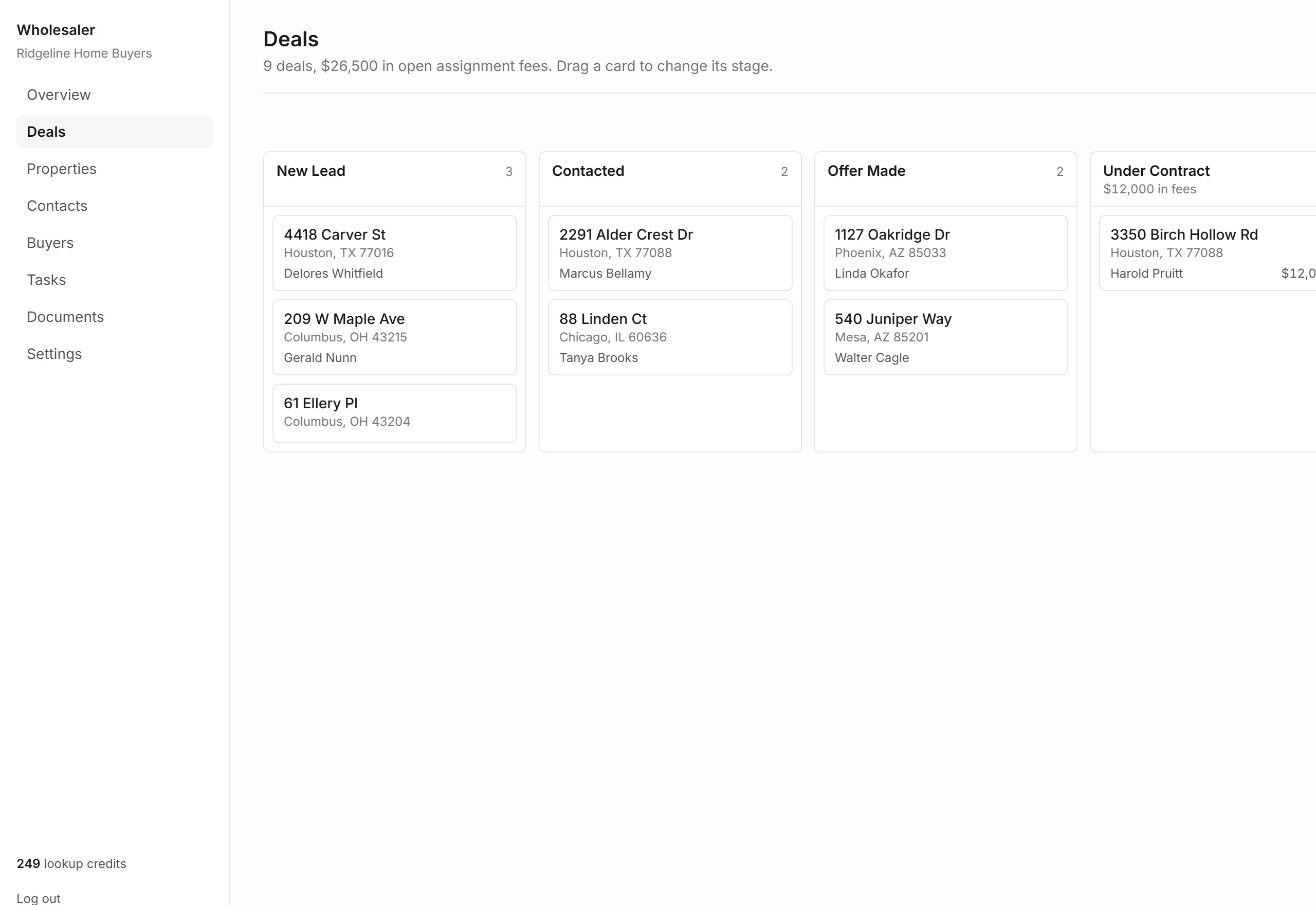
決済済みと失注の案件は、最後の折りたたまれた列に入ります。表示ボタンで開けます。
ステージを設定する
新しい会社には新規リード、連絡済み、オファー済み、契約中、譲渡済み、決済済み、失注のステージが用意されています。
オーナーと管理者は、設定のパイプラインのステージでステージの名前変更、並べ替え、追加、削除ができます。各ステージは進行中、成約、失注のいずれかです。ステージを削除する前に、その案件を別のステージに移してください。
各プランの内容
| 無料 | 1ユーザー、市場データを使った分析が毎月3件、スキップトレースなし |
|---|---|
| Starter | 最大3ユーザー、毎月50件の分析と750件のスキップトレース |
| Pro | 最大10ユーザー、毎月200件の分析と2,000件のスキップトレース |
| すべてのプラン | CRMとパイプライン、郡の記録からの所有者検索、契約書と電子署名 |
プランのクレジットは請求月ごとにリセットされます。プランは設定のプランとクレジットで変更できます。