
書類機能は、テンプレートを案件の物件、売主、買主、数字で埋めた契約書に変えます。署名者ごとに専用のリンクが発行され、署名済みのPDFには完全な監査証跡が付きます。
テンプレートから始める
書類には、どの会社にも最初から3つのサンプルテンプレートがあります。
- 売買契約書
- ホールセラー開示に関する補足条項
- 契約譲渡書
テンプレートはサンプルであり、法的助言ではありません。契約書を使う前に、お住まいの州の不動産専門弁護士に確認と修正を依頼してください。
独自のテンプレートを作る
オーナーと管理者は新規テンプレートを選ぶか、既存のテンプレートで編集を選べます。テンプレートはプレーンテキストです。差し込み項目は{{seller.name}}のように二重の波かっこで囲みます。差し込み項目パネルにすべての項目が表示されます。たとえば次のとおりです。
- {{property.address}}
- 物件の完全な住所
- {{seller.name}}
- 売主の名前
- {{buyer.name}}
- 最終買主の名前
- {{deal.contract_price}}
- 契約価格
- {{deal.assignment_fee}}
- アサインメントフィー
値のない項目は空欄の行として出力されます。つづりを間違えた項目は入力したとおりに残り、認識できなかった項目はエディタが知らせます。
案件から書類を作成する
案件を開きます。その書類セクションでテンプレートを選び、書類を作成を選びます。または書類の画面で新規書類を選び、案件、テンプレートの順に選びます。
下書きには案件の情報が入ります。テンプレートが売主の項目を使っている場合は案件の売主が署名者として追加され、買主の項目があれば最終買主も同じように追加されます。
送信前に編集する
下書きは送信前に編集で開きます。タイトルや本文を変更し、変更を保存を選びます。
差し込み項目に値がなかった場合はバナーで知らせます。案件で値を入力して書類を作成し直すか、ここで直接入力してください。
署名者を追加する
署名者パネルで名前、任意のメールアドレス、売主などの署名者の役割を入力し、署名者を追加を選びます。
署名者を変更できるのは、書類が下書きの間だけです。全員が同時に、順不同で署名します。
署名を依頼する
署名を依頼を選びます。本文がロックされるので、全員がまったく同じ文面に署名します。
署名者ごとに専用のリンクが発行されます。コピー、メール、SMSを選んで、ご自身のメールアプリやメッセージアプリから送ってください。Propulatorが署名者にメールを送ることはありません。
リンクは一度だけ表示され、30日間有効です。リンクをなくした場合は、オーナーまたは管理者が新しいリンクを発行でき、古いリンクは無効になります。
署名者に表示される画面
署名者はどのスマートフォンやパソコンでもリンクを開けます。アカウントやアプリは不要です。
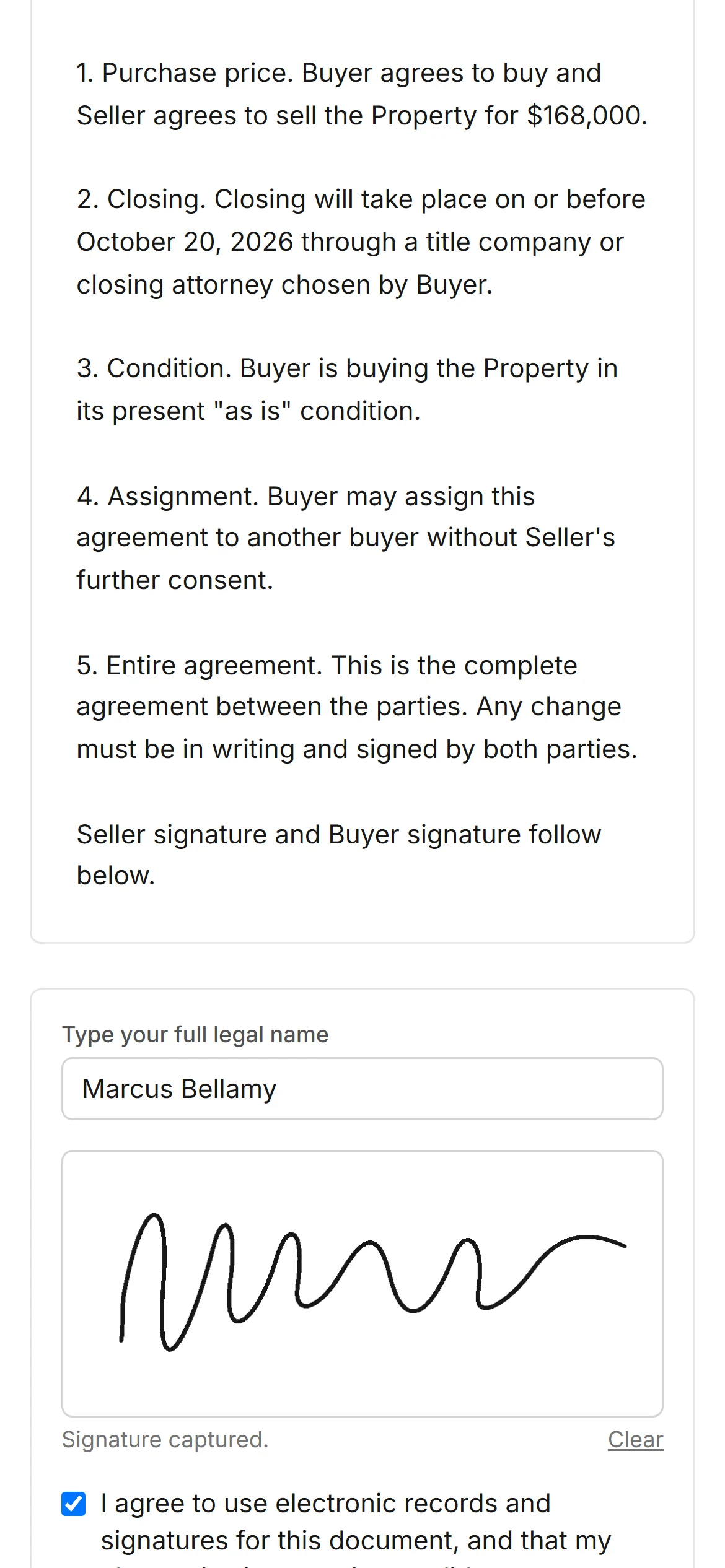
- 書類全体を読みます。
- 法的な氏名をフルネームで入力し、手書きの署名を描くこともできます。
- 電子記録に関する開示に同意します。
- 書類に署名を選び、PDFのコピーをダウンロードできます。
署名日時は自動で記録されます。イニシャルや日付の欄を埋める必要はありません。
状況を確認してダウンロードする
書類のページには、各署名者の状況と、作成、送信、リンク発行、閲覧、署名、全員署名のすべての手順を記録した履歴が表示されます。
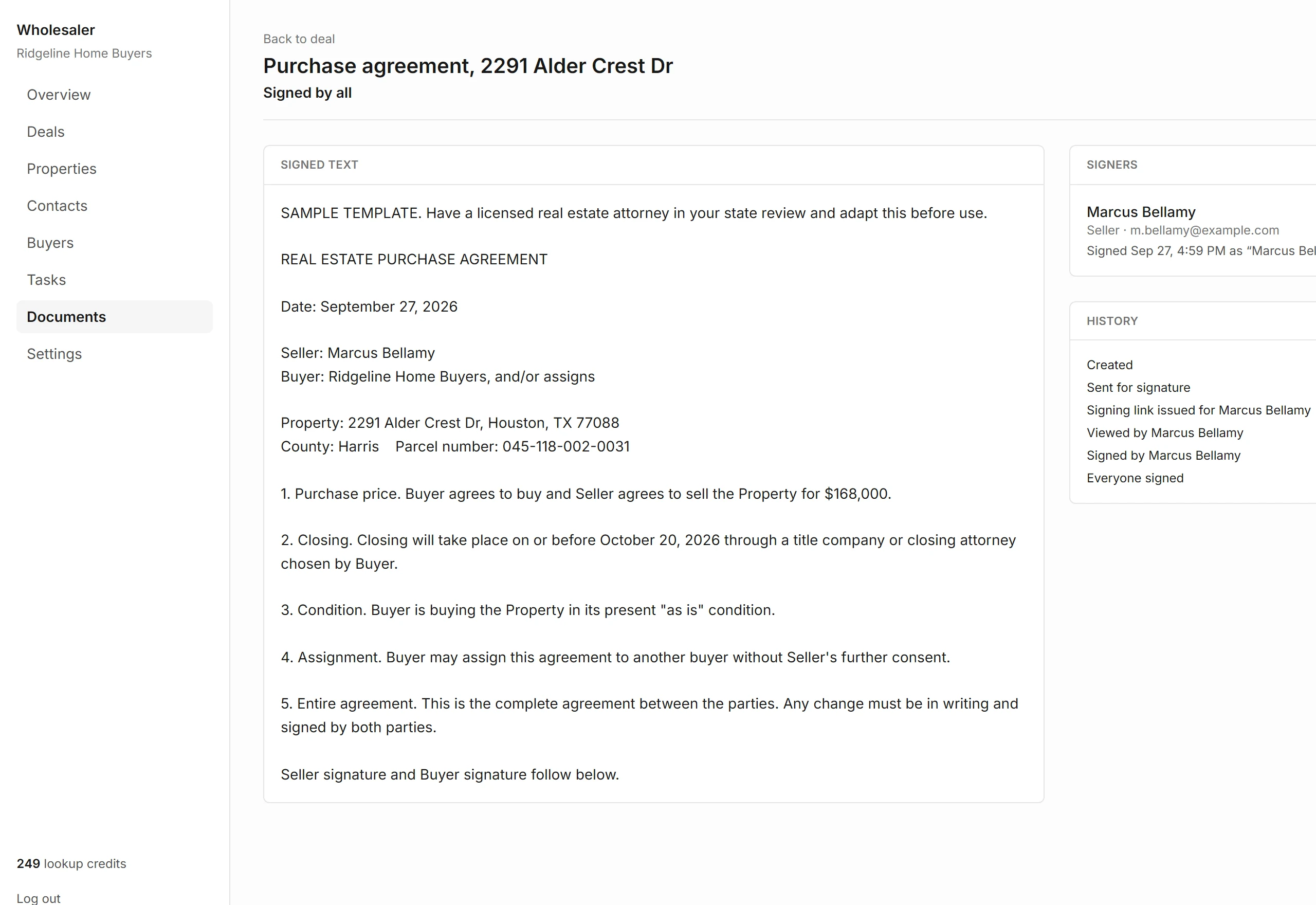
| 下書き | 編集中で、まだ送信していない |
|---|---|
| 署名待ち | 送信済みで、少なくとも1人の署名を待っている |
| 全員署名済み | すべての署名者が署名した |
| 無効 | 取り消され、リンクは使えなくなった |
PDFをダウンロードはいつでも選べます。署名済みのPDFには、各署名とその日時、IPアドレスに加え、署名された本文のフィンガープリントを含む監査証跡のページが付きます。
送信済みの書類を変更するには、オーナーまたは管理者が無効にするを選び、新しい書類を作成します。