
Propulator réunit tes biens, propriétaires, affaires et contrats au même endroit. Ce guide t'accompagne du nouveau compte jusqu'à ta première affaire sur le tableau.
Créer ton compte
Choisis Commencer gratuitement sur ce site. Saisis le Nom de l'entreprise, ton E-mail et un Mot de passe d'au moins 6 caractères, puis choisis S'inscrire.
Ton entreprise est créée immédiatement et tu arrives sur ton Tableau de bord. L'offre gratuite ne demande aucune carte.
Ton entreprise, c'est ton équipe
Tout ce que tu ajoutes appartient à l'entreprise, pas à une seule personne :
- Les affaires, biens, contacts, tâches et documents sont partagés avec toutes les personnes que tu invites.
- Les crédits de recherche forment un seul solde pour toute l'entreprise.
- Tu es le Propriétaire de l'entreprise, donc tu gères les paramètres, les étapes et la facturation.
L'application est disponible en 12 langues. Ouvre le menu sous le nom de ton entreprise en haut à droite et choisis Langue. Ton choix est enregistré dans ton navigateur.
Trouver tes repères
Le menu latéral contient Tableau de bord, Affaires, Analyser, Biens et Contacts, puis Tâches et Documents, avec Paramètres en bas.
Le tableau de bord affiche les commissions de ton pipeline, les affaires conclues ce mois-ci, les affaires en cours et les nouveautés de la semaine, ainsi que les tâches ouvertes, les documents en attente de signature et tes crédits de recherche.
Ajouter ton premier bien
Choisis Rechercher un bien sur le tableau de bord, ou Ajouter un bien dans Biens. Colle un lien Zillow, Redfin ou Realtor.com, ou saisis une adresse aux États-Unis, puis choisis Rechercher.
Dans les comtés couverts, le propriétaire officiel est récupéré gratuitement dans les registres publics du comté. Choisis Enregistrer le bien et le propriétaire est ajouté comme contact vendeur.
Lancer une affaire
Ouvre Affaires et choisis Nouvelle affaire. Si tu pars de la page d'un bien, le nom de l'affaire et le vendeur sont remplis pour toi.
- Renseigne le Nom de l'affaire, par exemple l'adresse.
- Choisis le Bien et, si tu les connais, le Vendeur et l’Acheteur final.
- Ajoute les chiffres dont tu disposes : Prix demandé, Notre offre, Prix du contrat, Frais de cession, ARV, Estimation des travaux et Date de clôture.
- Choisis Créer l'affaire.
Une affaire a toujours besoin d'un bien, alors ajoute d'abord le bien.
La faire avancer sur le tableau
Le tableau Affaires a une colonne par étape. Fais glisser une carte vers une autre colonne, ou choisis Déplacer sur la carte et sélectionne une étape. Chaque déplacement peut être annulé depuis le message qui apparaît.
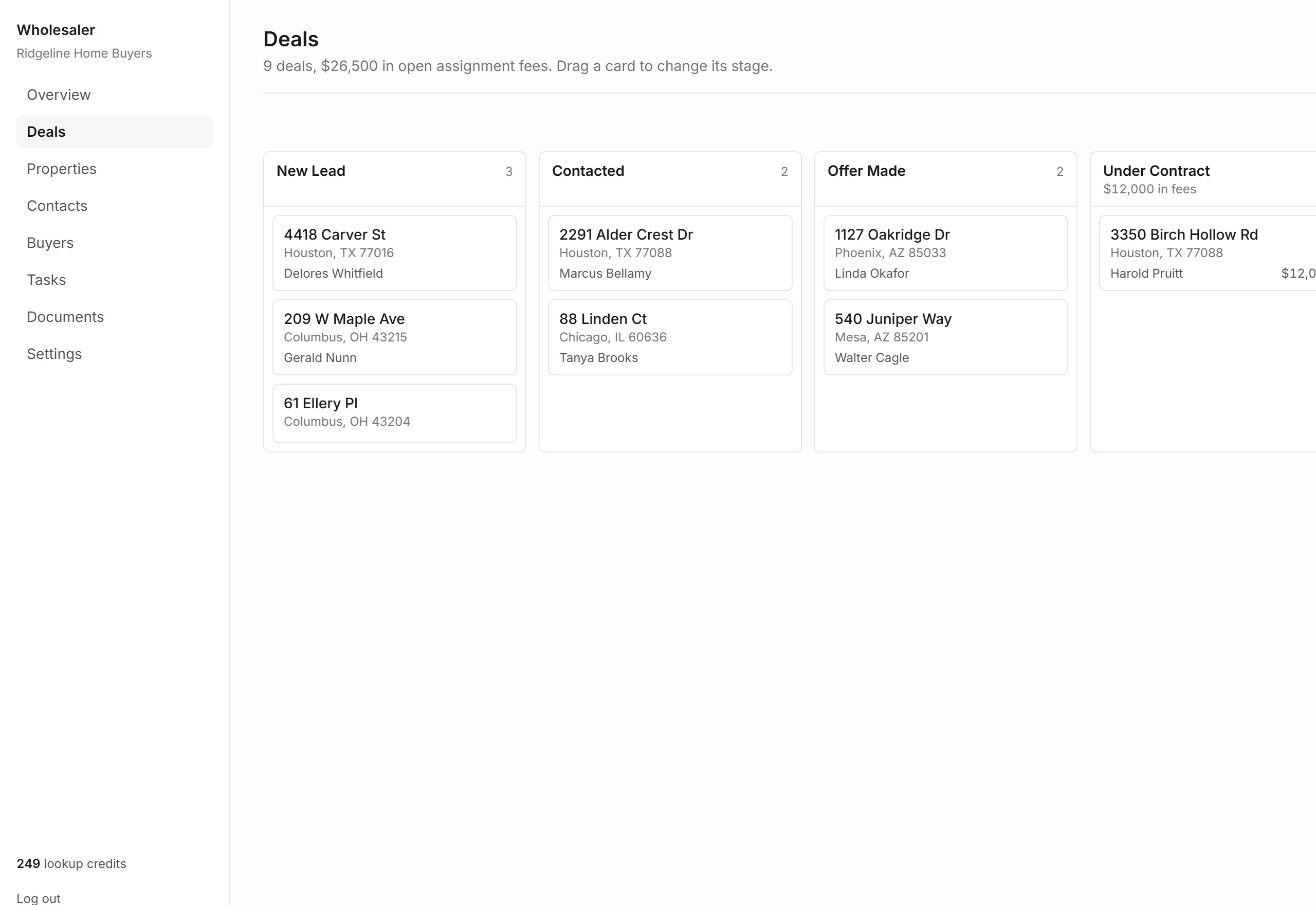
Les affaires conclues et abandonnées se trouvent dans des colonnes repliées à la fin. Ouvre-en une avec son bouton Afficher.
Configurer tes étapes
Les nouvelles entreprises commencent avec Nouveau prospect, Contact pris, Offre faite, Sous contrat, Cédée, Conclue et Abandonnée.
Les propriétaires et administrateurs peuvent renommer, réordonner, ajouter et supprimer des étapes dans Paramètres, Étapes du pipeline. Chaque étape est Ouverte, Gagnée ou Perdue. Déplace les affaires d'une étape ailleurs avant de la supprimer.
Ce que comprend chaque offre
| Gratuite | 1 utilisateur, 3 analyses avec données de marché par mois, pas de recherche de coordonnées |
|---|---|
| Starter | Jusqu'à 3 utilisateurs, 50 analyses et 750 recherches de coordonnées par mois |
| Pro | Jusqu'à 10 utilisateurs, 200 analyses et 2 000 recherches de coordonnées par mois |
| Toutes les offres | CRM et pipeline, identification du propriétaire via les registres du comté, contrats et signature électronique |
Les crédits de l'offre sont réinitialisés à chaque mois de facturation. Change d'offre dans Paramètres, Offre et crédits.