
Les documents transforment un modèle en contrat rempli avec le bien, le vendeur, l'acheteur et les chiffres de l'affaire. Chaque signataire reçoit son propre lien, et le PDF signé contient une piste d'audit complète.
Partir d'un modèle
Dans Documents, chaque entreprise démarre avec trois modèles d'exemple :
- Contrat d'achat
- Avenant de déclaration du wholesaler
- Cession de contrat
Les modèles sont des exemples, pas des conseils juridiques. Fais relire et adapter tout contrat par un avocat en immobilier agréé dans ton État avant de l'utiliser.
Rédiger ton propre modèle
Les propriétaires et administrateurs peuvent choisir Nouveau modèle, ou Modifier sur un modèle existant. Les modèles sont en texte brut. Mets les champs de fusion entre doubles accolades, comme {{seller.name}}. Le panneau Champs de fusion les liste tous, notamment :
- {{property.address}}
- Adresse complète du bien
- {{seller.name}}
- Nom du vendeur
- {{buyer.name}}
- Nom de l'acheteur final
- {{deal.contract_price}}
- Prix du contrat
- {{deal.assignment_fee}}
- Frais de cession
Un champ sans valeur s'affiche comme une ligne vide. Un champ mal orthographié reste exactement tel quel, et l'éditeur t'indique ceux qu'il n'a pas reconnus.
Créer un document à partir d'une affaire
Ouvre l'affaire. Dans sa section Documents, choisis un modèle puis Créer le document. Ou choisis Nouveau document dans Documents, sélectionne l'affaire, puis le modèle.
Le brouillon est rempli à partir de l'affaire. Si le modèle utilise des champs vendeur, le vendeur de l'affaire est ajouté comme signataire, et les champs acheteur ajoutent l'acheteur final de la même façon.
Modifier avant l'envoi
Un brouillon s'ouvre dans Modifier avant l'envoi. Change le titre ou n'importe quelle partie du texte, puis choisis Enregistrer les modifications.
Si un champ de fusion n'avait pas de valeur, une bannière te le signale. Renseigne-le dans l'affaire et crée à nouveau le document, ou saisis-le ici.
Ajouter des signataires
Dans le panneau Signataires, saisis un Nom, un E-mail facultatif et le champ Signe en tant que, par exemple Vendeur, puis choisis Ajouter le signataire.
Les signataires ne peuvent être modifiés que tant que le document est un brouillon. Tout le monde signe en même temps, dans n'importe quel ordre.
Envoyer pour signature
Choisis Envoyer pour signature. Le texte est verrouillé, pour que chaque signataire signe exactement les mêmes mots.
Chaque signataire reçoit son propre lien privé. Choisis Copier, E-mail ou SMS pour l'envoyer depuis ta propre application de messagerie. Propulator n'envoie pas d'e-mail aux signataires à ta place.
Les liens ne s'affichent qu'une fois et restent valables 30 jours. Si l'un d'eux est perdu, un propriétaire ou un administrateur peut émettre un nouveau lien, ce qui désactive l'ancien.
Ce que voit le signataire
Le signataire ouvre le lien sur n'importe quel téléphone ou ordinateur. Aucun compte ni aucune application n'est nécessaire.
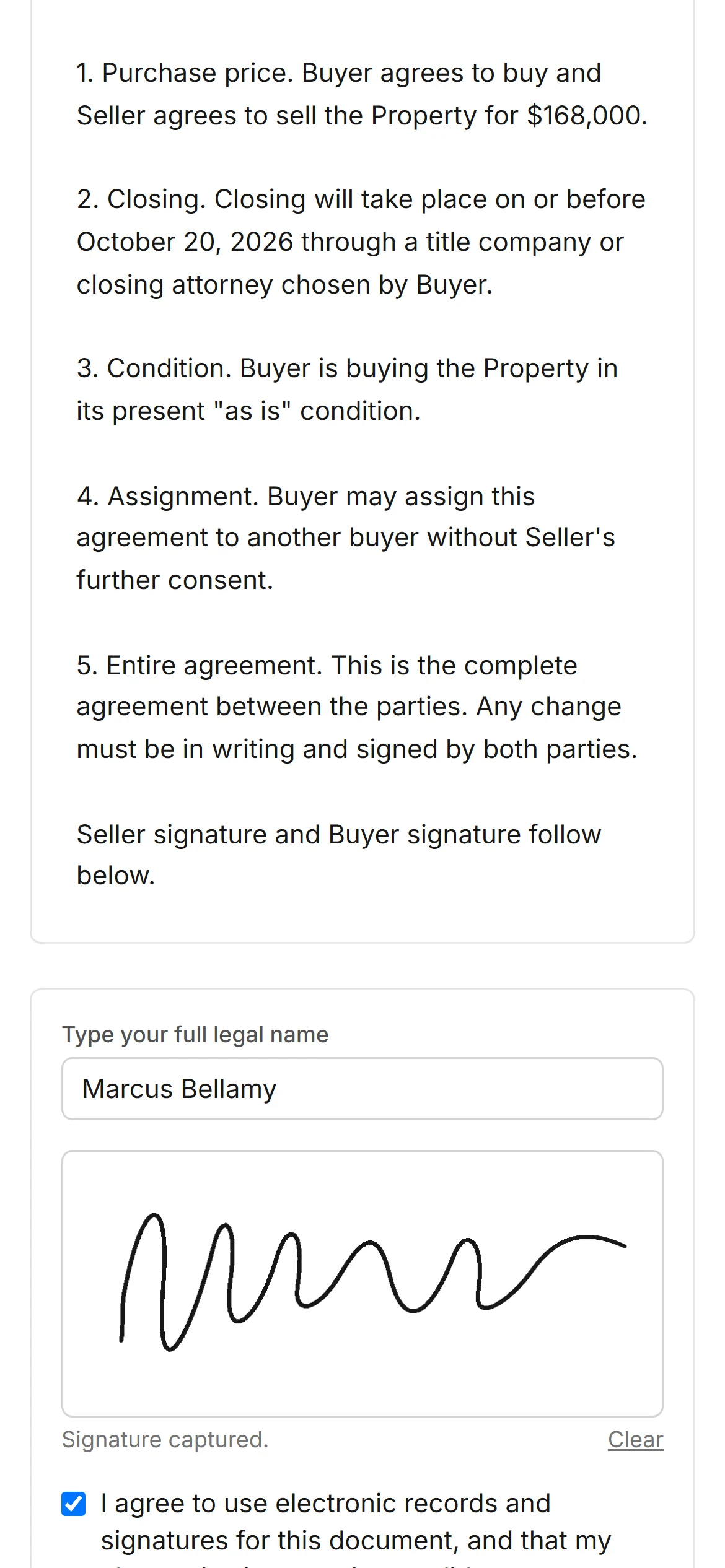
- Il lit l'intégralité du document.
- Il saisit son nom légal complet et peut aussi dessiner une signature.
- Il accepte la déclaration relative aux documents électroniques.
- Il choisit Signer le document et peut télécharger une copie PDF.
L'heure de signature est enregistrée pour lui. Il n'y a ni initiales ni champs de date à remplir.
Suivre et télécharger
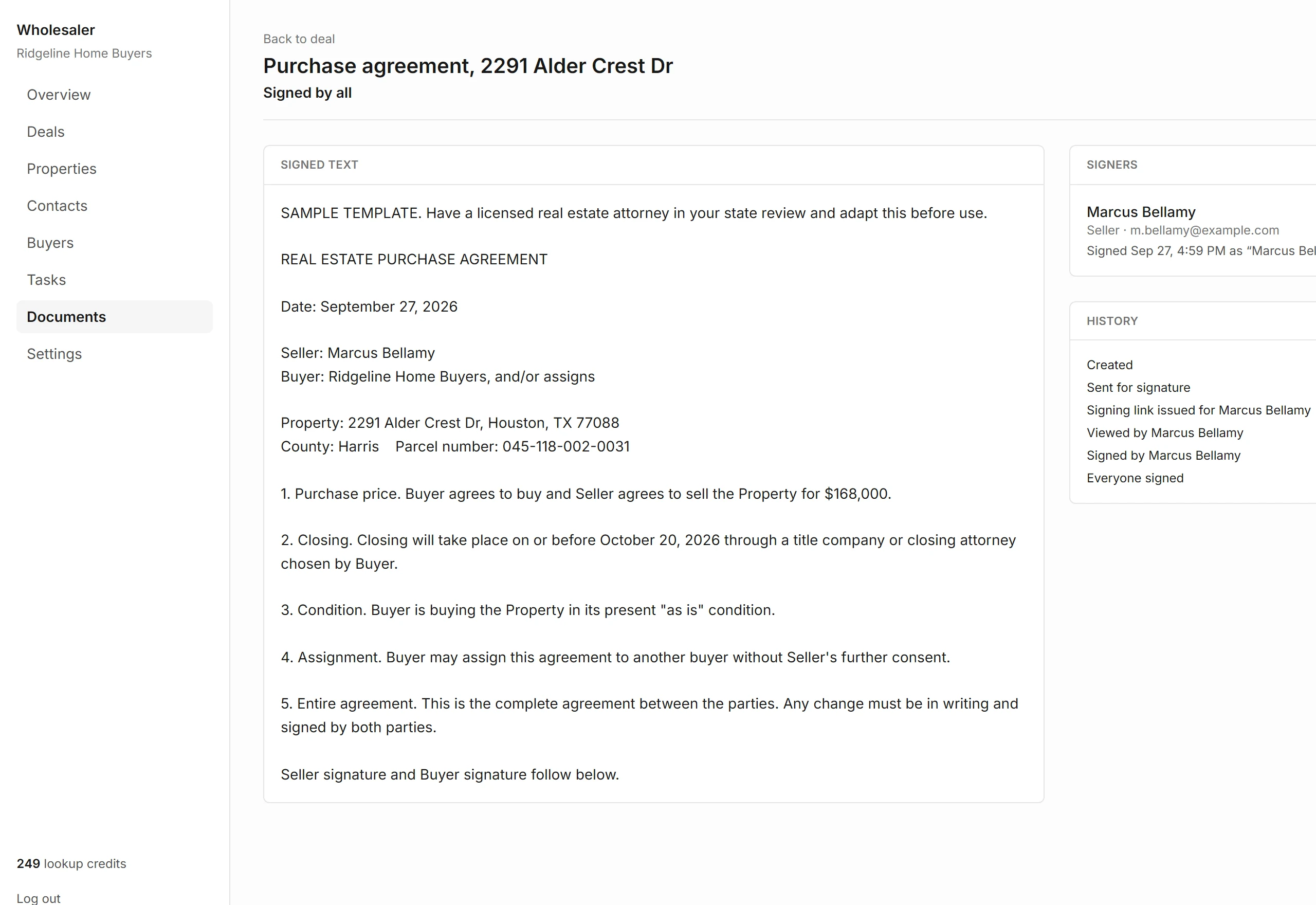
La page du document affiche le statut de chaque signataire et un Historique de chaque étape : créé, envoyé, lien émis, consulté, signé et signé par tous.
| Brouillon | En cours de modification, pas encore envoyé |
|---|---|
| En attente de signature | Envoyé, en attente d'au moins un signataire |
| Signé par tous | Chaque signataire a signé |
| Annulé | Annulé, et les liens ne fonctionnent plus |
Choisis Télécharger le PDF à tout moment. Le PDF signé montre chaque signature avec son heure et son adresse IP, plus une page de piste d'audit avec une empreinte du texte signé.
Pour modifier un document envoyé, un propriétaire ou un administrateur choisit Annuler le document, et tu en crées un nouveau.