
Una empresa en Propulator es un espacio de trabajo compartido. Todas las personas que invites ven el mismo pipeline, los mismos contactos y documentos, y usan un único saldo de créditos.
Qué comparte tu equipo
En una empresa todo se comparte:
- Tratos, propiedades y contactos.
- Tareas y documentos. La página Tareas muestra todas las tareas abiertas de la empresa.
- Un único saldo de créditos de búsqueda.
- Etapas del pipeline y plantillas de documentos.
Roles
| Propietario | Todo, incluida la facturación, todos los roles y quitar a otros propietarios. Quien crea la empresa es su propietario. |
|---|---|
| Administrador | Invitaciones, configuración, etapas, facturación, plantillas, eliminar tratos y anular documentos. No puede cambiar a un propietario. |
| Miembro | Trabaja con tratos, propiedades, contactos, tareas y documentos. No puede cambiar la configuración ni los roles. |
Una empresa siempre conserva al menos un propietario. Los propietarios pueden hacer propietaria a otra persona.
Invita a alguien
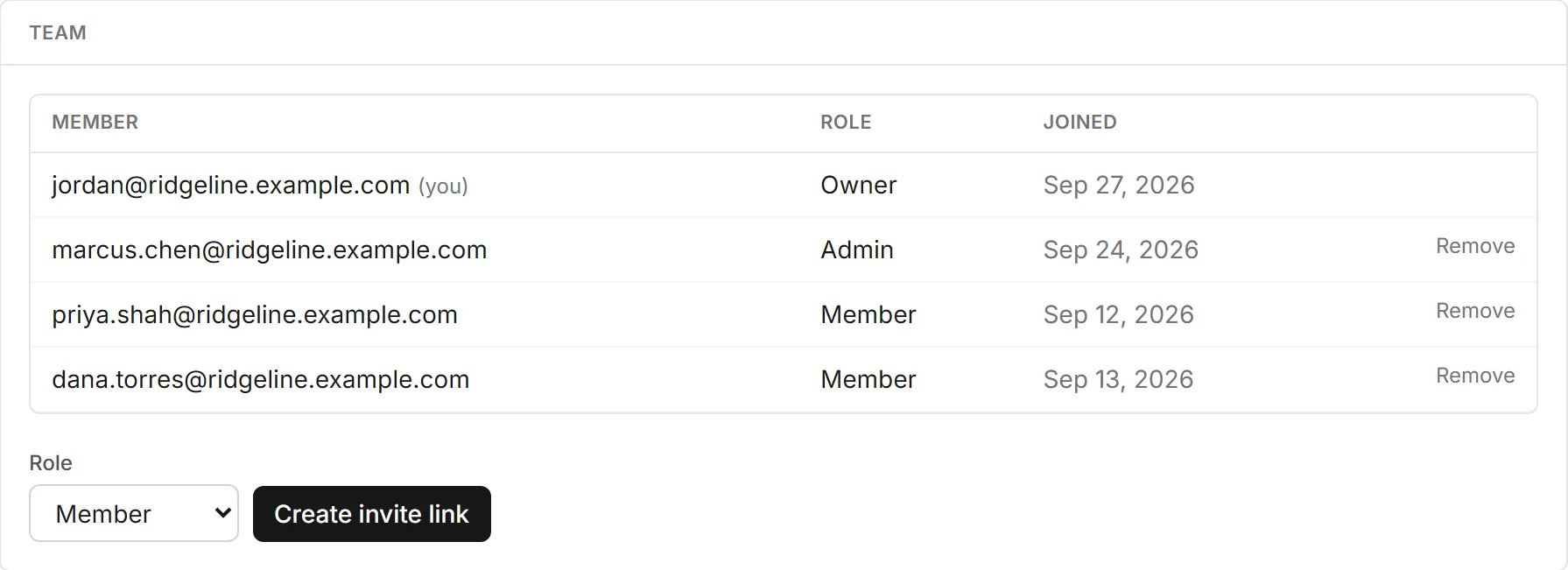
Los propietarios y administradores invitan desde Configuración, Equipo:
- Elige un Rol: Miembro o Administrador.
- Elige Crear enlace de invitación.
- Elige Copiar y envía el enlace a tu compañero como prefieras.
- Las invitaciones pendientes aparecen con su fecha de vencimiento. Elige Cancelar para desactivar una.
Cada enlace funciona una vez, vence a los 7 días y se muestra una sola vez. Propulator no envía la invitación por ti.
Unirse a un equipo
Tu compañero abre el enlace. Si ya inició sesión, elige Unirse. Si es nuevo en Propulator, crea una cuenta ahí mismo, sin tener que poner un nombre de empresa.
Si un enlace ya se usó, se canceló o venció, verá el motivo y podrá pedirte uno nuevo.
Cambia roles o quita a alguien
En la lista del equipo, los propietarios y administradores pueden cambiar el rol de una persona o elegir Quitar. Cualquiera puede salir de una empresa desde Configuración, Cuenta.
Si perteneces a más de una empresa, elige Cambiar de empresa en el menú bajo el nombre de tu empresa.
Puestos por plan
| Gratis | 1 usuario |
|---|---|
| Starter | Hasta 3 usuarios |
| Pro | Hasta 10 usuarios |
El propietario y las invitaciones pendientes cuentan como puestos. Bajar de plan nunca quita a nadie. Solo detiene las invitaciones nuevas hasta que haya un puesto libre.