
Los documentos convierten una plantilla en un contrato completado con la propiedad, el vendedor, el comprador y los números del trato. Cada firmante recibe su propio enlace, y el PDF firmado incluye un registro de auditoría completo.
Empieza con una plantilla
En Documentos, cada empresa empieza con tres plantillas de ejemplo:
- Contrato de compraventa
- Anexo de divulgación del wholesaler
- Cesión de contrato
Las plantillas son ejemplos, no asesoría legal. Pide a un abogado inmobiliario con licencia en tu estado que revise y adapte cualquier contrato antes de usarlo.
Escribe tu propia plantilla
Los propietarios y administradores pueden elegir Nueva plantilla, o Editar en una existente. Las plantillas son texto plano. Pon los campos de combinación entre llaves dobles, como {{seller.name}}. El panel Campos de combinación los muestra todos, entre ellos:
- {{property.address}}
- Dirección completa de la propiedad
- {{seller.name}}
- Nombre del vendedor
- {{buyer.name}}
- Nombre del comprador final
- {{deal.contract_price}}
- Precio del contrato
- {{deal.assignment_fee}}
- Tarifa de cesión
Un campo sin valor se imprime como una línea en blanco. Un campo mal escrito queda tal cual, y el editor te dice cuáles no reconoció.
Crea un documento desde un trato
Abre el trato. En su sección Documentos, elige una plantilla y luego Crear documento. O elige Nuevo documento en Documentos, selecciona el trato y después la plantilla.
El borrador se completa con los datos del trato. Si la plantilla usa campos del vendedor, el vendedor del trato se agrega como firmante, y los campos del comprador agregan al comprador final de la misma forma.
Edita antes de enviar
Un borrador se abre en Editar antes de enviar. Cambia el título o cualquier parte del texto y luego elige Guardar cambios.
Si un campo de combinación no tenía valor, un aviso te lo indica. Complétalo en el trato y vuelve a crear el documento, o escríbelo aquí.
Agrega firmantes
En el panel Firmantes, escribe un Nombre, un Correo opcional y en qué calidad Firma como, por ejemplo Vendedor, y luego elige Agregar firmante.
Los firmantes solo se pueden cambiar mientras el documento es un borrador. Todos firman al mismo tiempo, en cualquier orden.
Envía a firma
Elige Enviar a firma. El texto se bloquea, para que cada firmante firme exactamente las mismas palabras.
Cada firmante recibe su propio enlace privado. Elige Copiar, Correo o SMS para enviarlo desde tu propia app de correo o de mensajes. Propulator no envía correos a los firmantes por ti.
Los enlaces se muestran una sola vez y funcionan durante 30 días. Si se pierde uno, un propietario o administrador puede emitir un enlace nuevo, que desactiva el anterior.
Lo que ve el firmante
El firmante abre el enlace en cualquier teléfono o computadora. No necesita cuenta ni app.
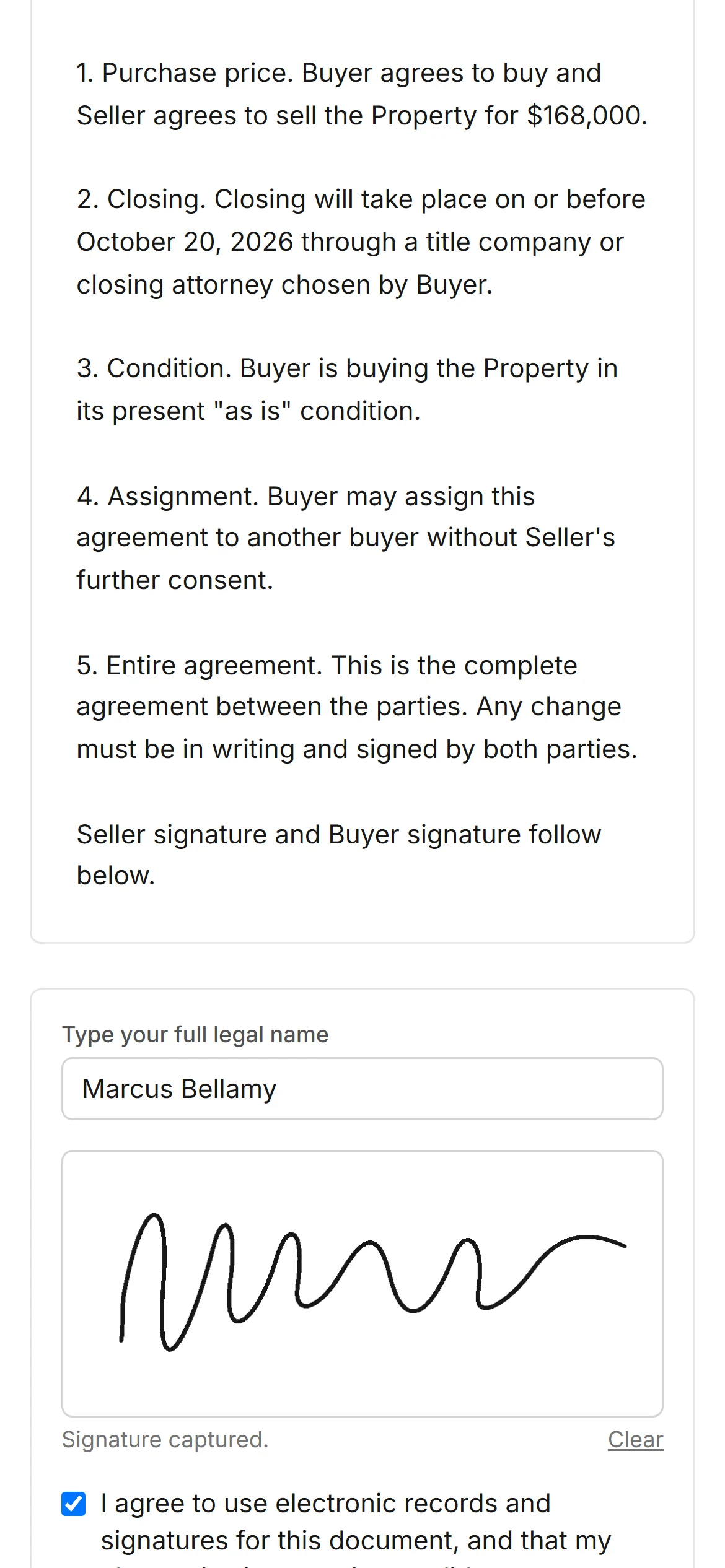
- Lee el documento completo.
- Escribe su nombre legal completo y también puede dibujar una firma.
- Acepta la divulgación sobre registros electrónicos.
- Elige Firmar documento y puede descargar una copia en PDF.
La hora de la firma se registra por él. No hay campos de iniciales ni de fecha que completar.
Sigue y descarga
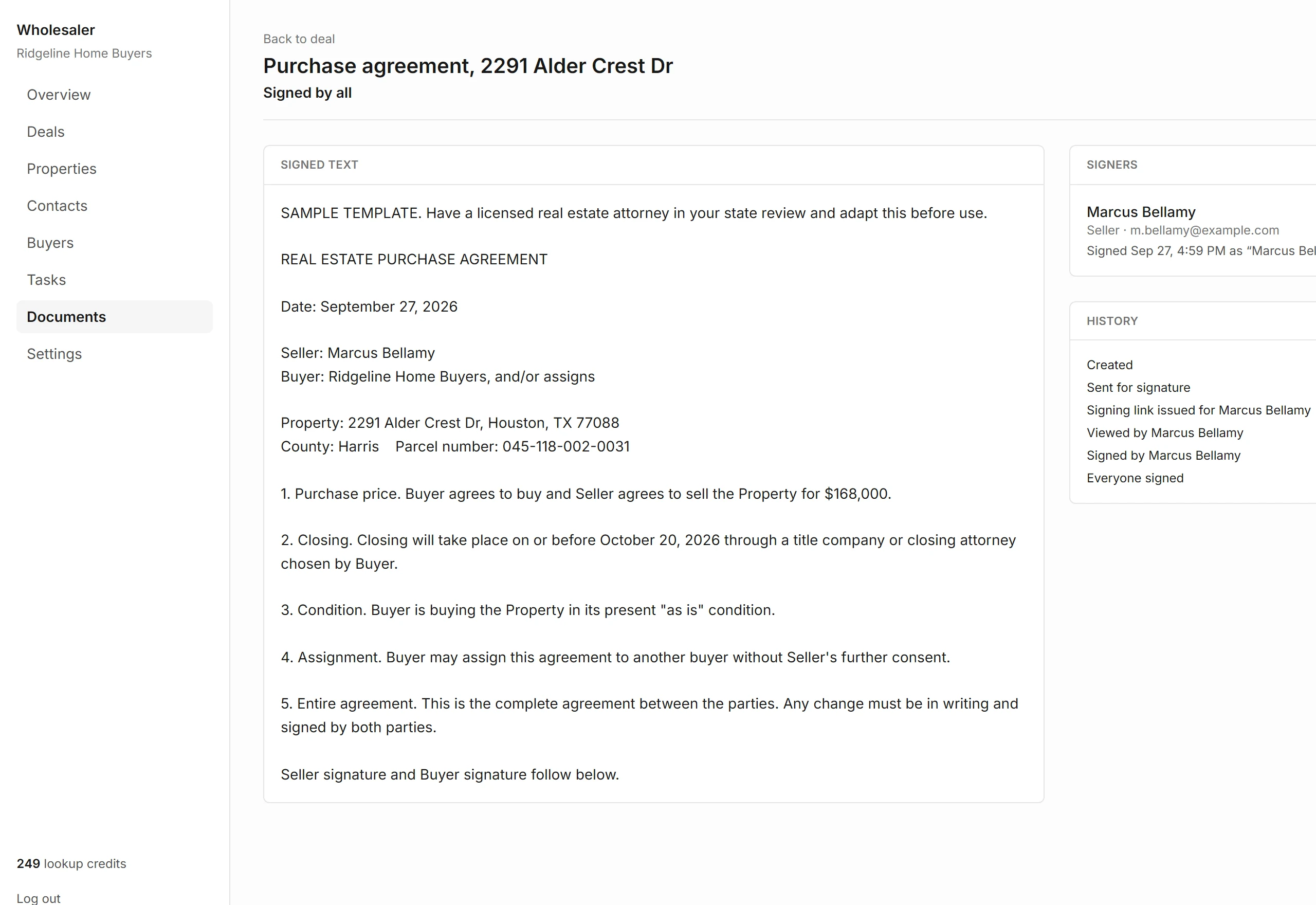
La página del documento muestra el estado de cada firmante y un Historial de cada paso: creado, enviado, enlace emitido, visto, firmado y firmado por todos.
| Borrador | En edición, aún no enviado |
|---|---|
| Pendiente de firma | Enviado, esperando al menos a un firmante |
| Firmado por todos | Todos los firmantes han firmado |
| Anulado | Cancelado, y los enlaces dejan de funcionar |
Elige Descargar PDF cuando quieras. El PDF firmado muestra cada firma con su hora y dirección IP, además de una página de registro de auditoría con una huella del texto firmado.
Para cambiar un documento enviado, un propietario o administrador elige Anular, y tú creas uno nuevo.