
Propulator trzyma nieruchomości, właścicieli, transakcje i umowy w jednym miejscu. Ten poradnik prowadzi cię od nowego konta do pierwszej transakcji na tablicy.
Załóż konto
Wybierz Zacznij za darmo na tej stronie. Wypełnij pola Nazwa firmy, E-mail i Hasło (co najmniej 6 znaków), a potem wybierz Zarejestruj się.
Firma powstaje od razu, a ty trafiasz na ekran Start. Plan darmowy nie wymaga karty.
Twoja firma to twój zespół
Wszystko, co dodajesz, należy do firmy, a nie do jednej osoby:
- Transakcje, nieruchomości, kontakty, zadania i dokumenty są wspólne dla wszystkich zaproszonych osób.
- Kredyty na wyszukiwania to jedno saldo dla całej firmy.
- Masz w firmie rolę Właściciel, więc zarządzasz ustawieniami, etapami i płatnościami.
Aplikacja działa w 12 językach. Otwórz menu pod nazwą firmy w prawym górnym rogu i wybierz Język. Wybór zapisuje się w przeglądarce.
Poznaj aplikację
Panel boczny zawiera Start, Transakcje, Analiza, Nieruchomości i Kontakty, potem Zadania i Dokumenty, a na dole Ustawienia.
Ekran Start pokazuje wynagrodzenia w lejku, transakcje sfinalizowane w tym miesiącu, otwarte transakcje i nowości z tego tygodnia, a także otwarte zadania, dokumenty czekające na podpis i twoje kredyty na wyszukiwania.
Dodaj pierwszą nieruchomość
Wybierz Wyszukaj nieruchomość na ekranie Start albo Dodaj nieruchomość w sekcji Nieruchomości. Wklej link z Zillow, Redfin lub Realtor.com albo wpisz adres w USA i wybierz Wyszukaj.
W obsługiwanych hrabstwach właściciel według rejestru pochodzi z publicznych rejestrów hrabstwa, za darmo. Wybierz Zapisz nieruchomość, a właściciel zostanie dodany jako kontakt sprzedającego.
Rozpocznij transakcję
Otwórz Transakcje i wybierz Nowa transakcja. Jeśli zaczniesz ze strony nieruchomości, nazwa transakcji i sprzedający uzupełnią się same.
- Wypełnij pole Nazwa transakcji, na przykład adresem.
- Uzupełnij pole Nieruchomość, a jeśli ich znasz, także pola Sprzedający i Kupujący końcowy.
- Dodaj liczby, które masz: Cena oczekiwana, Nasza oferta, Cena z umowy, Wynagrodzenie z cesji, ARV, Szacunkowy koszt remontu i Data finalizacji.
- Wybierz Utwórz transakcję.
Transakcja zawsze wymaga nieruchomości, więc najpierw dodaj nieruchomość.
Przesuwaj ją po tablicy
Tablica Transakcje ma jedną kolumnę na każdy etap. Przeciągnij kartę do innej kolumny albo wybierz Przenieś na karcie i wskaż etap. Każde przeniesienie możesz cofnąć z komunikatu, który się pojawi.
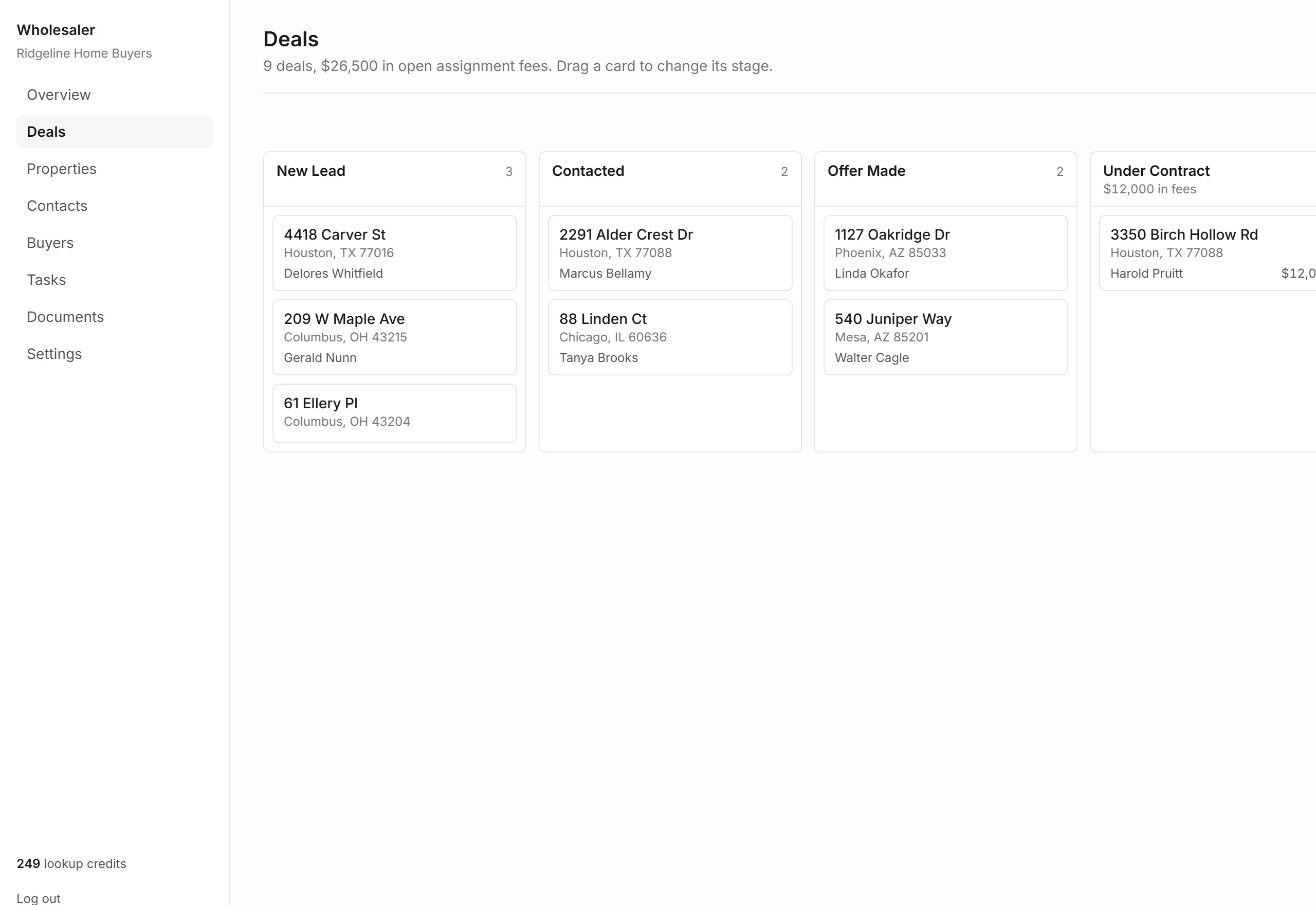
Transakcje sfinalizowane i utracone są w zwiniętych kolumnach na końcu. Otwórz kolumnę przyciskiem Pokaż.
Ustaw swoje etapy
Nowe firmy zaczynają z etapami Nowy lead, Kontakt nawiązany, Oferta złożona, Umowa podpisana, Cesja, Sfinalizowana i Utracona.
Właściciele i administratorzy mogą zmieniać nazwy, kolejność, dodawać i usuwać etapy w Ustawienia, Etapy lejka. Każdy etap jest otwarty, wygrany albo przegrany. Zanim usuniesz etap, przenieś jego transakcje gdzie indziej.
Co obejmuje każdy plan
| Darmowy | 1 użytkownik, 3 analizy z danymi rynkowymi miesięcznie, bez skip tracingu |
|---|---|
| Starter | Do 3 użytkowników, 50 analiz i 750 wyszukiwań skip trace miesięcznie |
| Pro | Do 10 użytkowników, 200 analiz i 2000 wyszukiwań skip trace miesięcznie |
| Każdy plan | CRM i lejek, wyszukiwanie właściciela w rejestrach hrabstw, umowy i podpis elektroniczny |
Kredyty z planu odnawiają się w każdym miesiącu rozliczeniowym. Plan zmienisz w Ustawienia, Plan i kredyty.