
Dokumenty zamieniają szablon w umowę wypełnioną nieruchomością, sprzedającym, kupującym i liczbami z transakcji. Każdy podpisujący dostaje własny link, a podpisany PDF zawiera pełną ścieżkę audytu.
Zacznij od szablonu
W sekcji Dokumenty każda firma zaczyna z trzema przykładowymi szablonami:
- Umowa kupna
- Aneks z oświadczeniem wholesalera
- Cesja umowy
Szablony to przykłady, a nie porada prawna. Zanim użyjesz jakiejkolwiek umowy, daj ją do sprawdzenia i dostosowania licencjonowanemu prawnikowi od nieruchomości w twoim stanie.
Napisz własny szablon
Właściciele i administratorzy mogą wybrać Nowy szablon albo Edytuj przy istniejącym. Szablony to zwykły tekst. Pola scalania wpisuj w podwójnych nawiasach klamrowych, na przykład {{seller.name}}. Panel Pola scalania wymienia je wszystkie, w tym:
- {{property.address}}
- Pełny adres nieruchomości
- {{seller.name}}
- Imię i nazwisko sprzedającego
- {{buyer.name}}
- Imię i nazwisko kupującego końcowego
- {{deal.contract_price}}
- Cena z umowy
- {{deal.assignment_fee}}
- Wynagrodzenie z cesji
Pole bez wartości drukuje się jako pusta linia. Pole z literówką zostaje dokładnie tak, jak je wpisano, a edytor pokazuje, których pól nie rozpoznał.
Utwórz dokument z transakcji
Otwórz transakcję. W jej sekcji Dokumenty wybierz szablon i kliknij Utwórz dokument. Możesz też wybrać Nowy dokument w Dokumentach, wskazać transakcję, a potem szablon.
Wersja robocza wypełnia się danymi z transakcji. Jeśli szablon używa pól sprzedającego, sprzedający z transakcji zostaje dodany jako podpisujący, a pola kupującego w ten sam sposób dodają kupującego końcowego.
Edytuj przed wysłaniem
Wersja robocza otwiera się w trybie Edytuj przed wysłaniem. Zmień tytuł lub dowolny fragment tekstu, a potem wybierz Zapisz zmiany.
Jeśli pole scalania nie miało wartości, poinformuje cię o tym baner. Uzupełnij je w transakcji i utwórz dokument ponownie albo wpisz je tutaj.
Dodaj podpisujących
W panelu Podpisujący wpisz Imię i nazwisko, opcjonalny E-mail oraz w polu Podpisuje jako rolę, na przykład Sprzedający, a potem wybierz Dodaj podpisującego.
Podpisujących można zmieniać tylko, dopóki dokument jest wersją roboczą. Wszyscy podpisują równolegle, w dowolnej kolejności.
Wyślij do podpisu
Wybierz Wyślij do podpisu. Tekst zostaje zablokowany, więc każdy podpisujący podpisuje dokładnie te same słowa.
Każdy podpisujący dostaje własny prywatny link. Wybierz Kopiuj, E-mail lub SMS, aby wysłać go z własnej aplikacji pocztowej lub do wiadomości. Propulator nie wysyła e-maili do podpisujących za ciebie.
Linki są pokazywane tylko raz i działają przez 30 dni. Jeśli któryś się zgubi, właściciel lub administrator może wydać nowy link, co wyłącza stary.
Co widzi podpisujący
Podpisujący otwiera link na dowolnym telefonie lub komputerze. Nie potrzebuje konta ani aplikacji.
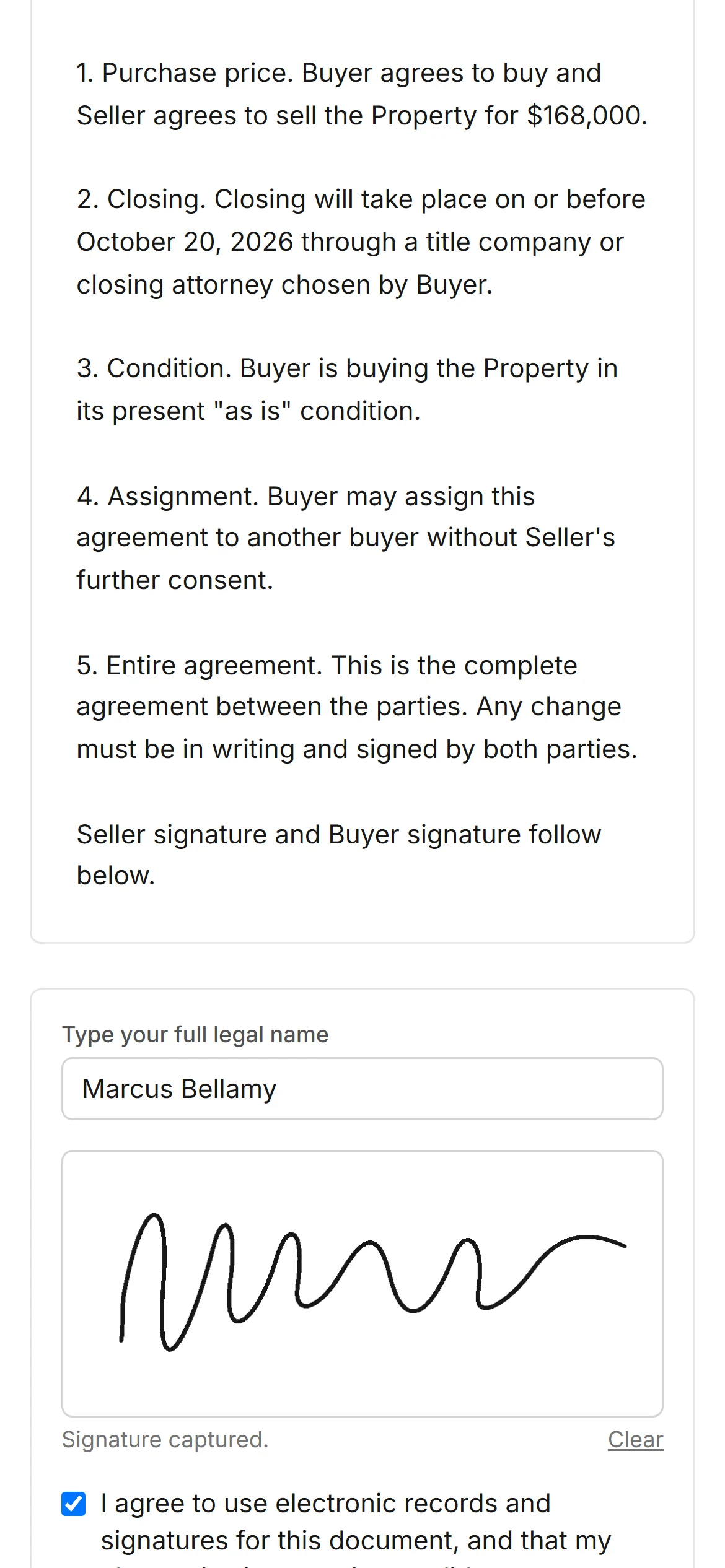
- Czyta cały dokument.
- Wpisuje pełne imię i nazwisko, a może też narysować podpis.
- Akceptuje oświadczenie o dokumentach elektronicznych.
- Wybiera Podpisz dokument i może pobrać kopię PDF.
Czas podpisu jest zapisywany automatycznie. Nie ma pól na parafy ani daty do wypełnienia.
Śledź i pobieraj
Strona dokumentu pokazuje status każdego podpisującego oraz sekcję Historia z każdym krokiem: utworzono, wysłano, wydano link, wyświetlono, podpisano i komplet podpisów.
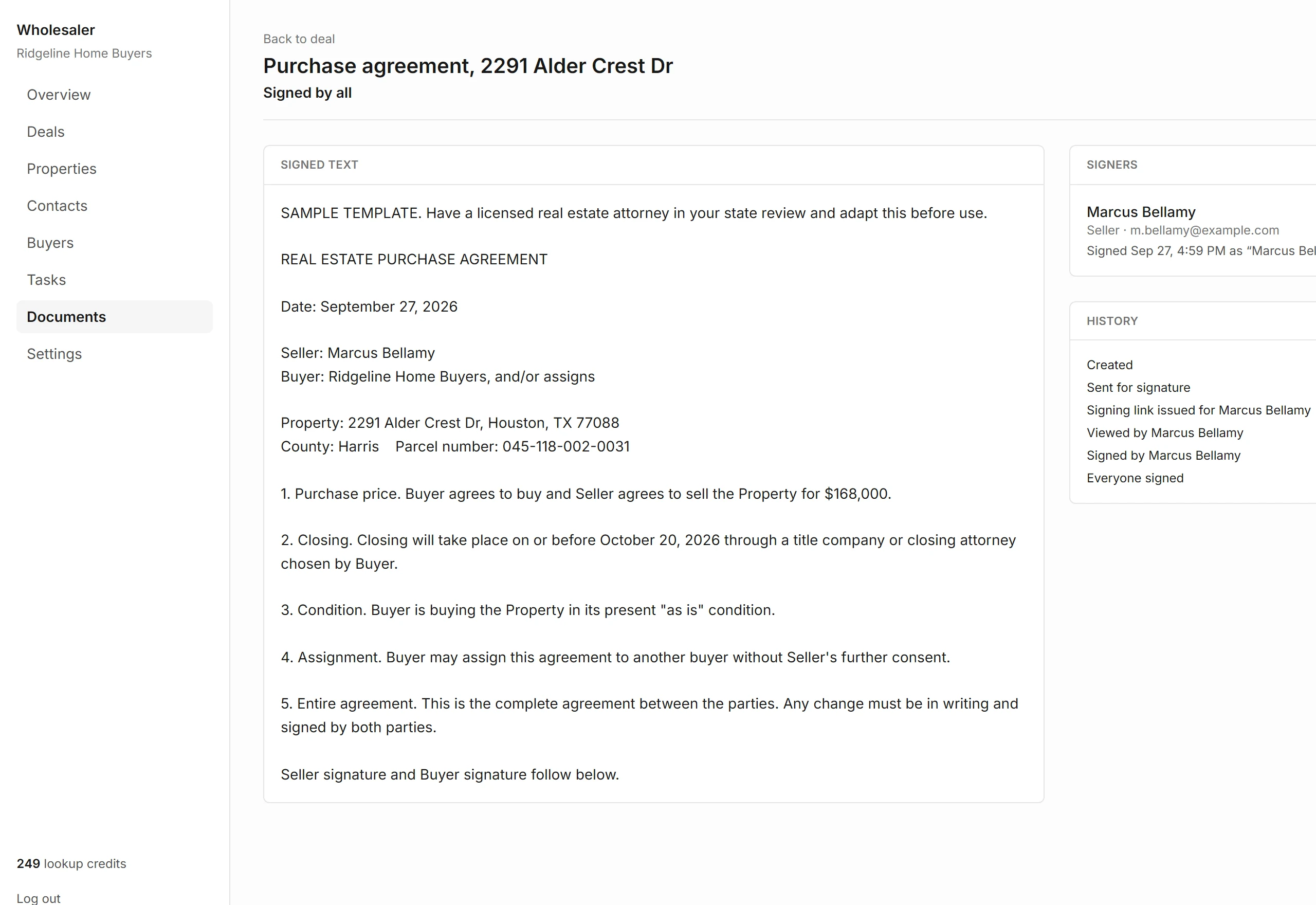
| Wersja robocza | W edycji, jeszcze niewysłany |
|---|---|
| Do podpisu | Wysłany, czeka na co najmniej jednego podpisującego |
| Komplet podpisów | Wszyscy podpisujący podpisali |
| Unieważniony | Anulowany, a linki przestają działać |
W każdej chwili wybierz Pobierz PDF. Podpisany PDF pokazuje każdy podpis z czasem i adresem IP oraz stronę ze ścieżką audytu i odciskiem cyfrowym podpisanego tekstu.
Aby zmienić wysłany dokument, właściciel lub administrator wybiera Unieważnij, a ty tworzysz nowy.