
Propulator hält deine Immobilien, Eigentümer, Deals und Verträge an einem Ort. Diese Anleitung führt dich vom neuen Konto bis zum ersten Deal auf dem Board.
Konto erstellen
Wähl auf dieser Website Kostenlos starten. Gib deinen Firmenname, deine E-Mail und ein Passwort mit mindestens 6 Zeichen ein und wähl dann Registrieren.
Deine Firma wird sofort angelegt und du landest in deiner Übersicht. Für den kostenlosen Tarif brauchst du keine Karte.
Deine Firma ist dein Team
Alles, was du hinzufügst, gehört der Firma und nicht einer einzelnen Person:
- Deals, Immobilien, Kontakte, Aufgaben und Dokumente teilst du mit allen, die du einlädst.
- Die Credits für Suchen sind ein gemeinsames Guthaben für die ganze Firma.
- Du bist Inhaber der Firma und verwaltest Einstellungen, Phasen und Abrechnung.
Die App gibt es in 12 Sprachen. Öffne oben rechts das Menü unter deinem Firmennamen und wähl Sprache. Die Auswahl wird in deinem Browser gespeichert.
Zurechtfinden
In der Seitenleiste findest du Übersicht, Deals, Analysieren, Immobilien und Kontakte, dann Aufgaben und Dokumente und ganz unten Einstellungen.
Die Übersicht zeigt die Gebühren in deiner Pipeline, die in diesem Monat abgeschlossenen Deals, offene Deals und Neues aus dieser Woche, dazu offene Aufgaben, Dokumente zur Unterschrift und deine Credits.
Die erste Immobilie hinzufügen
Wähl in der Übersicht Immobilie suchen oder unter Immobilien Immobilie hinzufügen. Füg einen Link von Zillow, Redfin oder Realtor.com ein oder gib eine US-Adresse ein und wähl Suchen.
In unterstützten Countys kommt der eingetragene Eigentümer kostenlos aus den öffentlichen County-Registern. Wähl Immobilie speichern, und der Eigentümer wird als Verkäufer-Kontakt angelegt.
Einen Deal starten
Öffne Deals und wähl Neuer Deal. Wenn du auf der Seite einer Immobilie startest, sind Name des Deals und Verkäufer schon ausgefüllt.
- Gib einen Name des Deals ein, zum Beispiel die Straßenadresse.
- Wähl die Immobilie und, falls bekannt, den Verkäufer und den Endkäufer.
- Trag die Zahlen ein, die du hast: Preisvorstellung, Unser Angebot, Vertragspreis, Abtretungsgebühr, ARV, Reparaturschätzung und Abschlussdatum.
- Wähl Deal erstellen.
Ein Deal braucht immer eine Immobilie, also leg zuerst die Immobilie an.
Über das Board ziehen
Das Deals-Board hat eine Spalte pro Phase. Zieh eine Karte in eine andere Spalte oder wähl auf der Karte Verschieben und dann eine Phase. Jede Verschiebung lässt sich über die eingeblendete Meldung rückgängig machen.
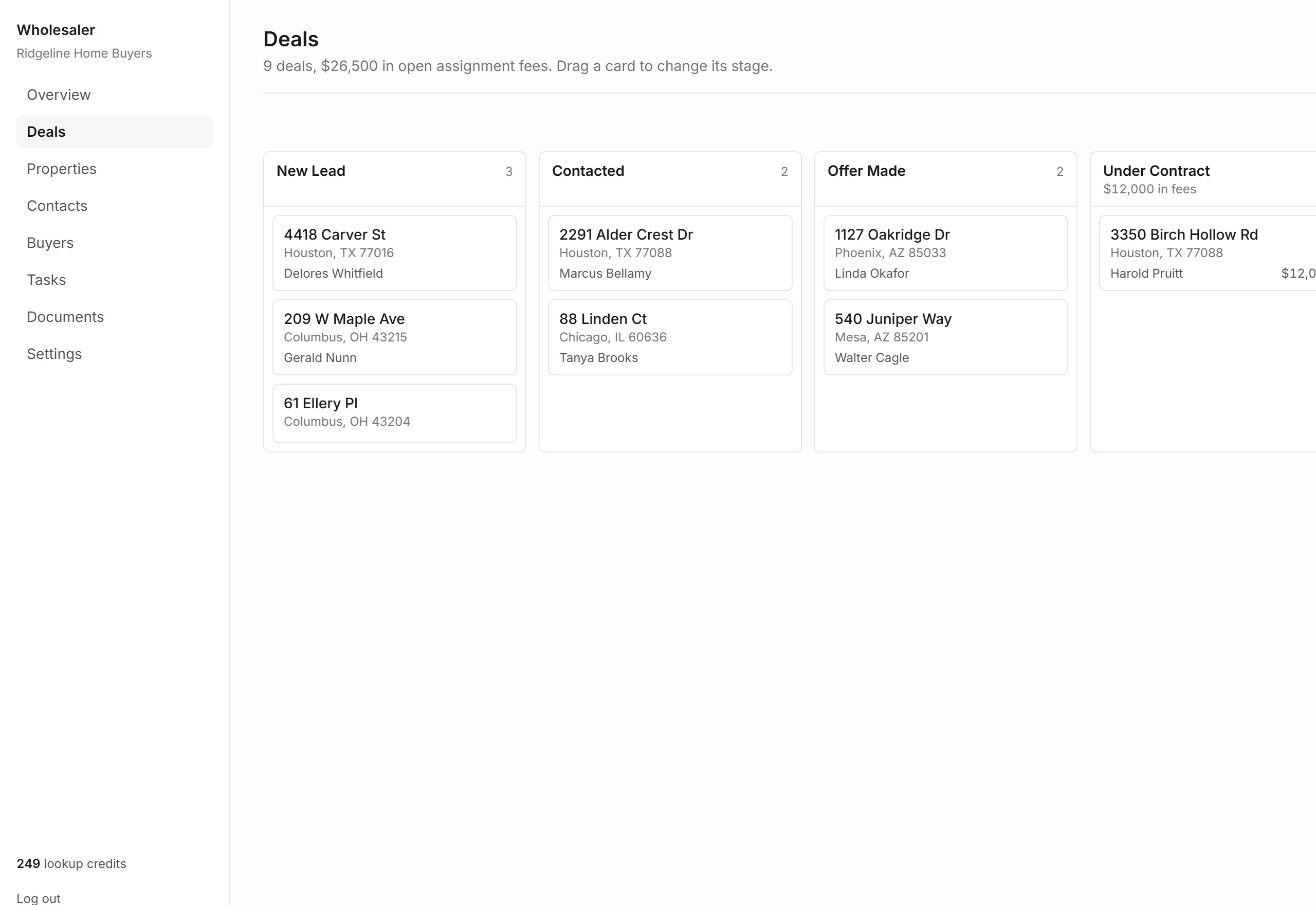
Abgeschlossene und verworfene Deals liegen in eingeklappten Spalten am Ende. Öffne eine mit ihrer Schaltfläche Anzeigen.
Phasen einrichten
Neue Firmen starten mit Neuer Lead, Kontaktiert, Angebot abgegeben, Unter Vertrag, Abgetreten, Abgeschlossen und Verworfen.
Inhaber und Admins können Phasen unter Einstellungen, Pipeline-Phasen umbenennen, neu ordnen, hinzufügen und löschen. Jede Phase ist Offen, Gewonnen oder Verloren. Verschieb die Deals einer Phase woandershin, bevor du sie löschst.
Was jeder Tarif enthält
| Kostenlos | 1 Nutzer, 3 Analysen mit Marktdaten pro Monat, kein Skip-Tracing |
|---|---|
| Starter | Bis zu 3 Nutzer, 50 Analysen und 750 Skip-Traces pro Monat |
| Pro | Bis zu 10 Nutzer, 200 Analysen und 2.000 Skip-Traces pro Monat |
| Jeder Tarif | CRM und Pipeline, Eigentümersuche aus County-Registern, Verträge und E-Signatur |
Die Credits des Tarifs werden jeden Abrechnungsmonat zurückgesetzt. Den Tarif änderst du unter Einstellungen, Tarif und Credits.