
Belgeler bir şablonu anlaşmanın mülkü, satıcısı, alıcısı ve rakamlarıyla doldurulmuş bir sözleşmeye dönüştürür. Her imzacı kendi bağlantısını alır ve imzalı PDF eksiksiz bir denetim kaydı içerir.
Bir şablonla başlayın
Belgeler altında her şirket üç örnek şablonla başlar:
- Satın alma sözleşmesi
- Wholesaler bilgilendirme eki
- Sözleşme devri
Şablonlar örnektir, hukuki tavsiye değildir. Herhangi bir sözleşmeyi kullanmadan önce eyaletinizdeki lisanslı bir gayrimenkul avukatına inceletip uyarlatın.
Kendi şablonunuzu yazın
Sahipler ve yöneticiler Yeni şablon veya mevcut bir şablonda Düzenle seçeneğini seçebilir. Şablonlar düz metindir. Birleştirme alanlarını {{seller.name}} gibi çift süslü parantez içine yazın. Birleştirme alanları paneli hepsini listeler, örneğin:
- {{property.address}}
- Mülkün tam adresi
- {{seller.name}}
- Satıcının adı
- {{buyer.name}}
- Nihai alıcının adı
- {{deal.contract_price}}
- Sözleşme fiyatı
- {{deal.assignment_fee}}
- Devir ücreti
Değeri olmayan bir alan boş satır olarak basılır. Yanlış yazılmış bir alan yazıldığı gibi kalır ve düzenleyici hangilerini tanımadığını size söyler.
Anlaşmadan belge oluşturun
Anlaşmayı açın. Belgeler bölümünde bir şablon seçin ve Belge oluştur seçeneğini seçin. Ya da Belgeler altında Yeni belge seçeneğini seçin, anlaşmayı ve ardından şablonu belirleyin.
Taslak anlaşmadan doldurulur. Şablon satıcı alanlarını kullanıyorsa anlaşmanın satıcısı imzacı olarak eklenir; alıcı alanları da aynı şekilde nihai alıcıyı ekler.
Göndermeden önce düzenleyin
Taslak Göndermeden önce düzenle görünümünde açılır. Başlığı veya metnin herhangi bir kısmını değiştirin, ardından Değişiklikleri kaydet seçeneğini seçin.
Bir birleştirme alanının değeri yoksa bir uyarı şeridi bunu bildirir. Alanı anlaşmada doldurup belgeyi yeniden oluşturun ya da burada yazın.
İmzacı ekleyin
İmzacılar panelinde bir Ad, isteğe bağlı bir E-posta ve İmza sıfatı alanına örneğin Satıcı yazın, ardından İmzacı ekle seçeneğini seçin.
İmzacılar yalnızca belge taslakken değiştirilebilir. Herkes aynı anda, herhangi bir sırayla imzalar.
İmzaya gönderin
İmzaya gönder seçeneğini seçin. Metin kilitlenir, böylece her imzacı tam olarak aynı metni imzalar.
Her imzacı kendi özel bağlantısını alır. Kendi e-posta veya mesaj uygulamanızdan göndermek için Kopyala, E-posta veya SMS seçeneğini seçin. Propulator imzacılara sizin yerinize e-posta göndermez.
Bağlantılar yalnızca bir kez gösterilir ve 30 gün çalışır. Biri kaybolursa bir sahip veya yönetici yeni bir bağlantı oluşturabilir; bu, eskisini devre dışı bırakır.
İmzacının gördükleri
İmzacı bağlantıyı herhangi bir telefonda veya bilgisayarda açar. Hesap veya uygulama gerekmez.
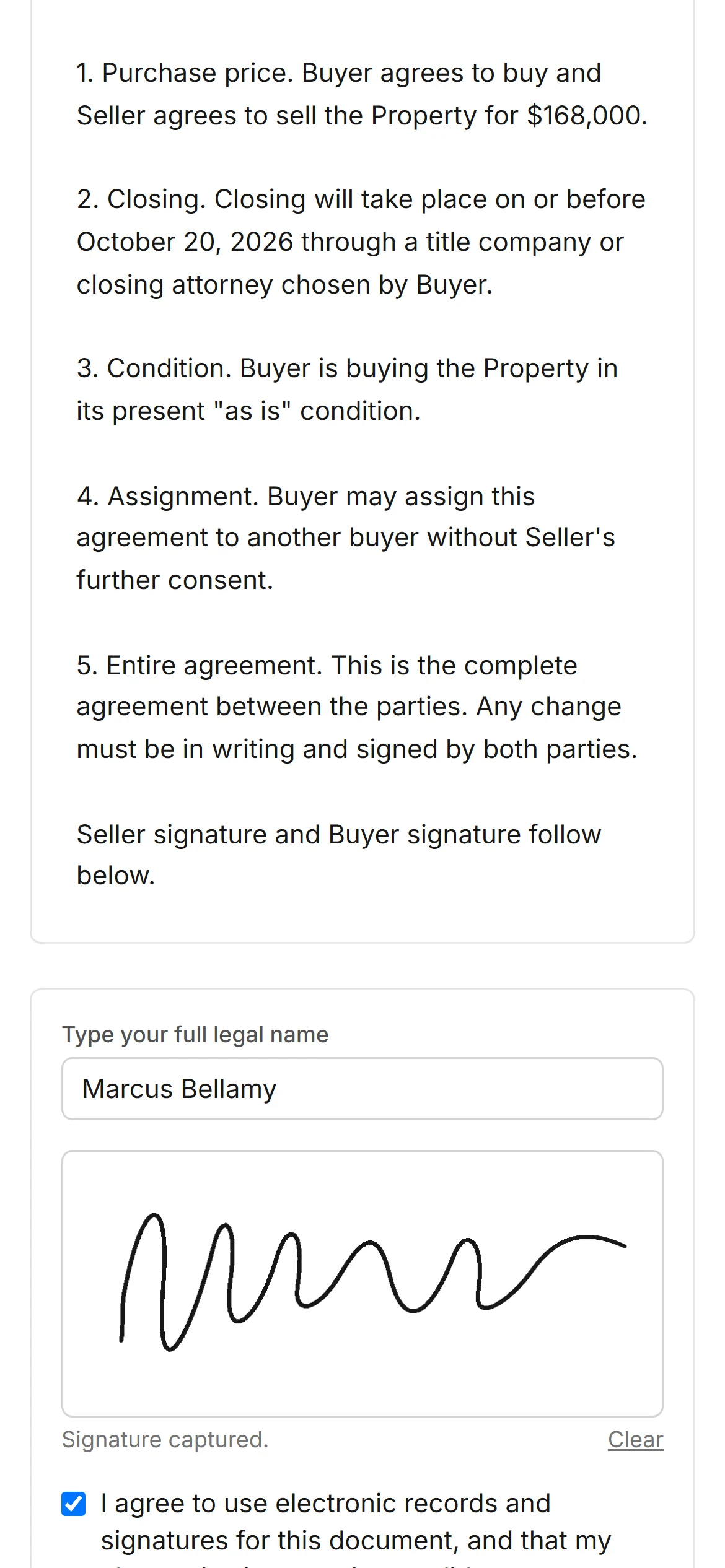
- Belgenin tamamını okur.
- Tam yasal adını yazar ve isterse imzasını çizebilir.
- Elektronik kayıtlar bilgilendirmesini kabul eder.
- Belgeyi imzala seçeneğini seçer ve bir PDF kopyası indirebilir.
İmzalama zamanı onun için kaydedilir. Doldurulacak paraf veya tarih alanı yoktur.
Takip edin ve indirin
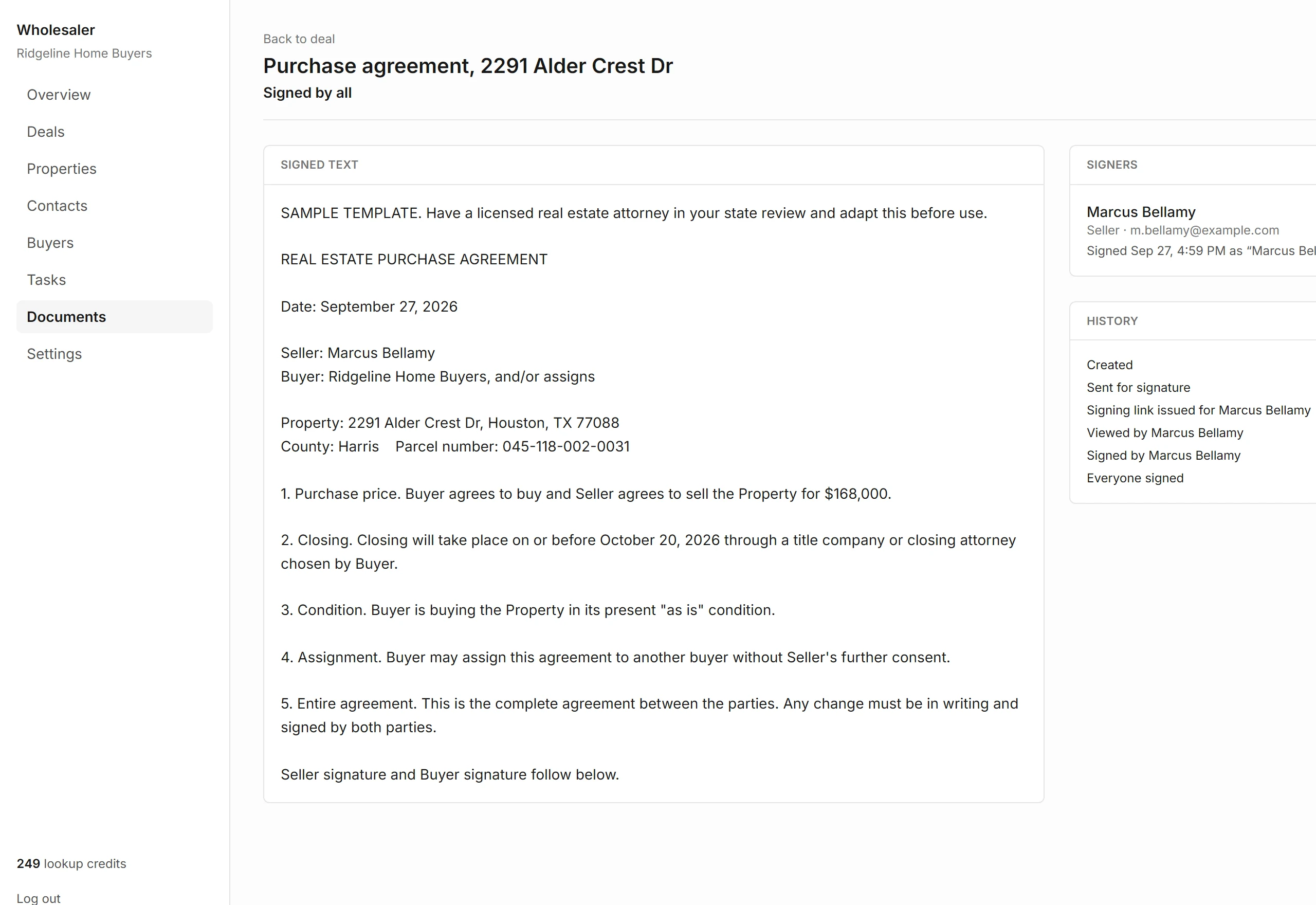
Belge sayfası her imzacının durumunu ve her adımın Geçmiş kaydını gösterir: oluşturuldu, gönderildi, bağlantı oluşturuldu, görüntülendi, imzalandı ve herkes imzaladı.
| Taslak | Düzenleniyor, henüz gönderilmedi |
|---|---|
| İmza bekliyor | Gönderildi, en az bir imzacı bekleniyor |
| Herkes imzaladı | Tüm imzacılar imzaladı |
| İptal edildi | İptal edildi ve bağlantılar çalışmayı durdurur |
İstediğiniz zaman PDF indir seçeneğini seçin. İmzalı PDF her imzayı zamanı ve IP adresiyle, ayrıca imzalı metnin parmak izini içeren bir denetim kaydı sayfasını gösterir.
Gönderilmiş bir belgeyi değiştirmek için bir sahip veya yönetici İptal et seçeneğini seçer ve siz yeni bir belge oluşturursunuz.