
I documenti trasformano un modello in un contratto compilato con immobile, venditore, acquirente e numeri dell'affare. Ogni firmatario riceve il proprio link, e il PDF firmato contiene un audit trail completo.
Parti da un modello
In Documenti, ogni azienda parte con tre modelli di esempio:
- Contratto di acquisto
- Addendum di informativa del wholesaler
- Cessione del contratto
I modelli sono esempi, non consulenza legale. Fai rivedere e adattare qualsiasi contratto da un avvocato immobiliare abilitato nel tuo Stato prima di usarlo.
Scrivi il tuo modello
Titolari e amministratori possono scegliere Nuovo modello, oppure Modifica su un modello esistente. I modelli sono testo semplice. Metti i campi unione tra doppie graffe, come {{seller.name}}. Il pannello Campi unione li elenca tutti, tra cui:
- {{property.address}}
- Indirizzo completo dell'immobile
- {{seller.name}}
- Nome del venditore
- {{buyer.name}}
- Nome dell'acquirente finale
- {{deal.contract_price}}
- Prezzo di contratto
- {{deal.assignment_fee}}
- Compenso di cessione
Un campo senza valore viene stampato come riga vuota. Un campo scritto male resta esattamente com'è, e l'editor ti dice quali non ha riconosciuto.
Crea un documento da un affare
Apri l'affare. Nella sua sezione Documenti, scegli un modello e poi Crea documento. Oppure scegli Nuovo documento in Documenti, seleziona l'affare e poi il modello.
La bozza si compila dall'affare. Se il modello usa campi del venditore, il venditore dell'affare viene aggiunto come firmatario, e i campi dell'acquirente aggiungono allo stesso modo l'acquirente finale.
Modifica prima dell'invio
Una bozza si apre in Modifica prima dell'invio. Cambia il titolo o qualsiasi parte del testo, poi scegli Salva modifiche.
Se un campo unione non aveva un valore, te lo segnala un banner. Compilalo nell'affare e crea di nuovo il documento, oppure scrivilo qui.
Aggiungi i firmatari
Nel pannello Firmatari, inserisci un Nome, un’Email facoltativa e il ruolo in Firma come, ad esempio Venditore, poi scegli Aggiungi firmatario.
I firmatari si possono cambiare solo finché il documento è una bozza. Tutti firmano in parallelo, in qualsiasi ordine.
Invia per la firma
Scegli Invia per la firma. Il testo si blocca, così ogni firmatario firma esattamente le stesse parole.
Ogni firmatario riceve il proprio link privato. Scegli Copia, Email o SMS per inviarlo dalla tua app di posta o di messaggi. Propulator non invia email ai firmatari al posto tuo.
I link vengono mostrati una sola volta e funzionano per 30 giorni. Se uno va perso, un titolare o un amministratore può emettere un nuovo link, che disattiva quello vecchio.
Cosa vede il firmatario
Il firmatario apre il link su qualsiasi telefono o computer. Non servono account né app.
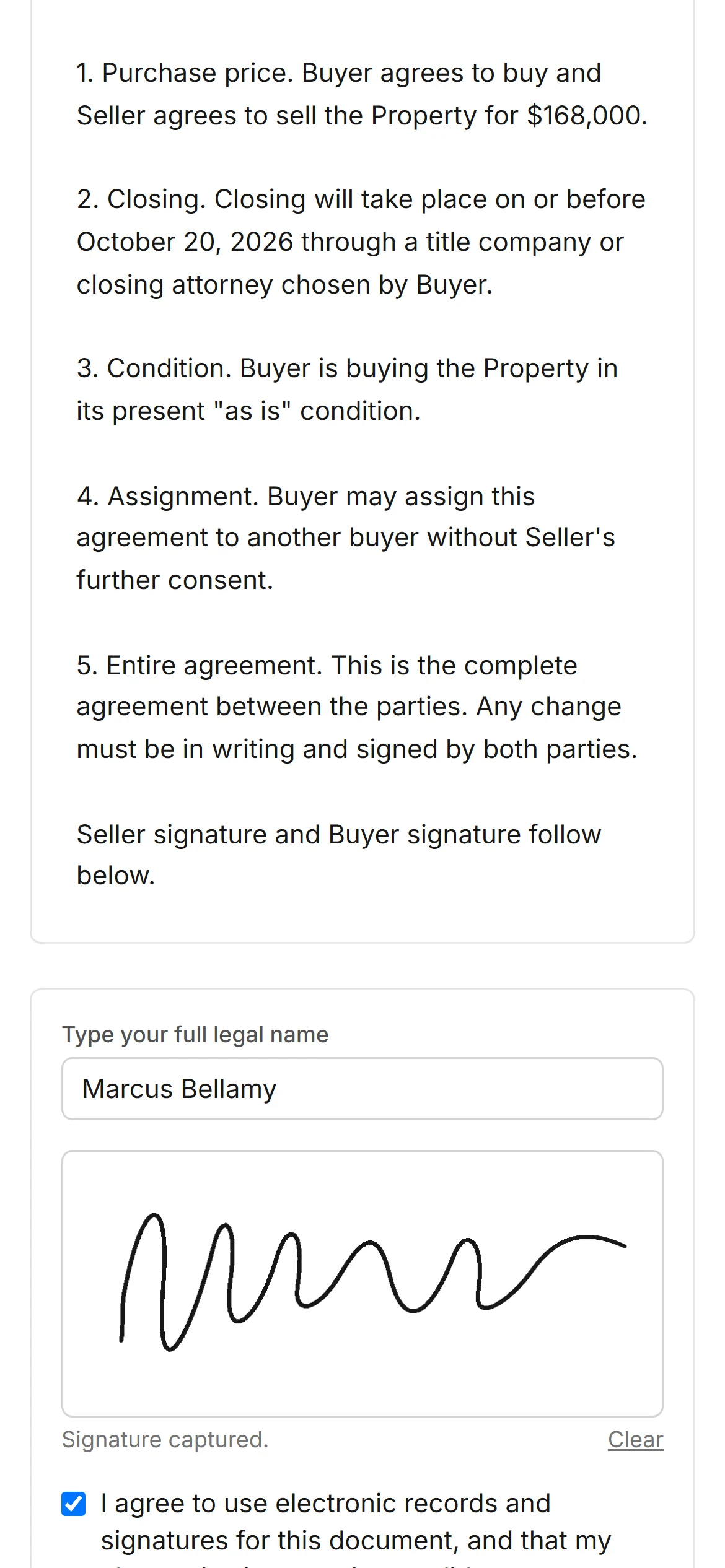
- Legge l'intero documento.
- Digita il suo nome legale completo e può anche disegnare una firma.
- Accetta l'informativa sui documenti elettronici.
- Sceglie Firma il documento e può scaricare una copia in PDF.
L'orario della firma viene registrato automaticamente. Non ci sono iniziali né campi data da compilare.
Monitora e scarica
La pagina del documento mostra lo stato di ogni firmatario e una Cronologia di ogni passaggio: creato, inviato, link emesso, visualizzato, firmato e firmato da tutti.
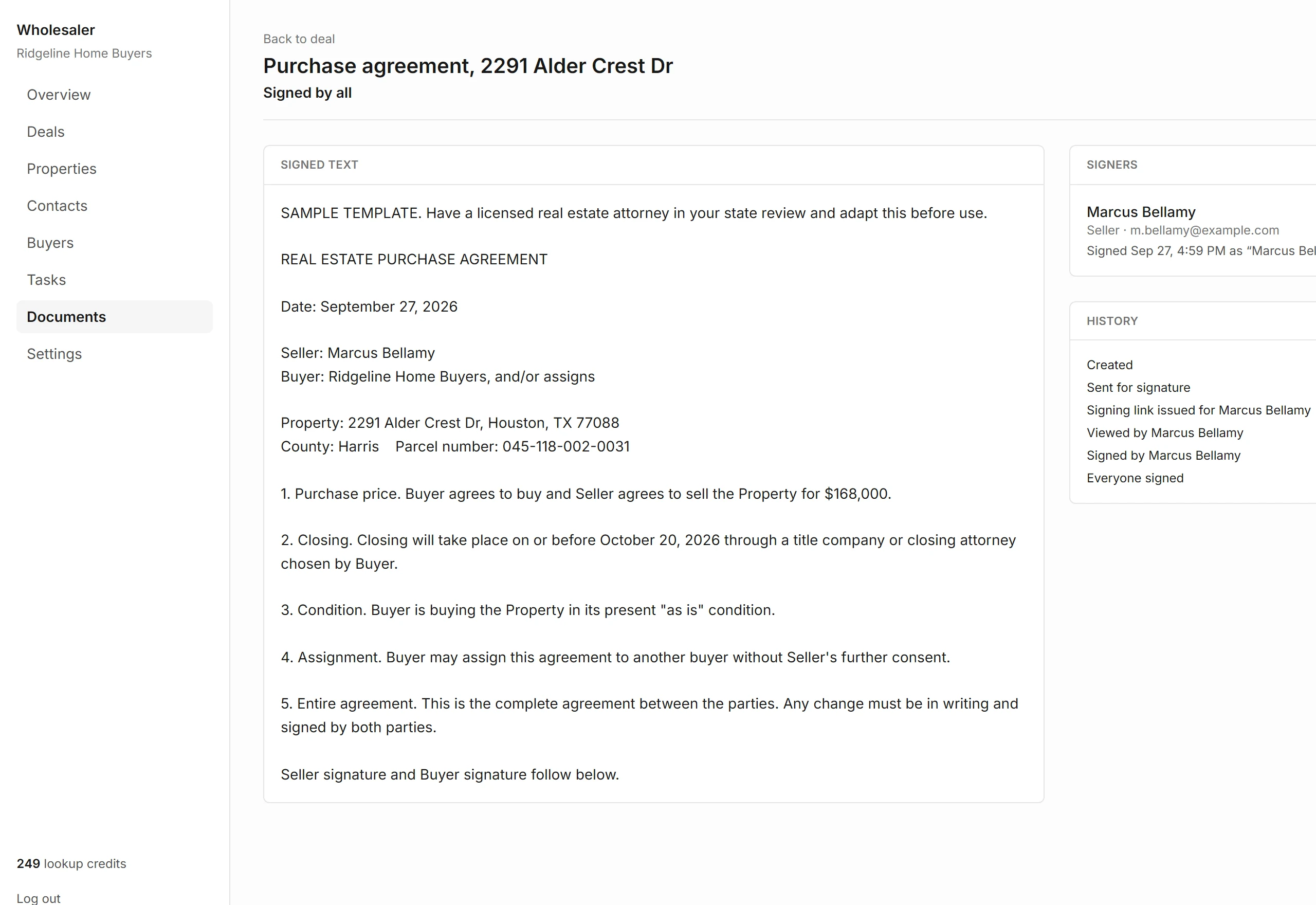
| Bozza | In modifica, non ancora inviato |
|---|---|
| In attesa di firma | Inviato, in attesa di almeno un firmatario |
| Firmato da tutti | Tutti i firmatari hanno firmato |
| Invalidato | Annullato, e i link smettono di funzionare |
Scegli Scarica il PDF quando vuoi. Il PDF firmato mostra ogni firma con orario e indirizzo IP, più una pagina di audit trail con un'impronta del testo firmato.
Per cambiare un documento inviato, un titolare o un amministratore sceglie Invalida, e tu ne crei uno nuovo.